
Dépannage
Aucun compte trouvé
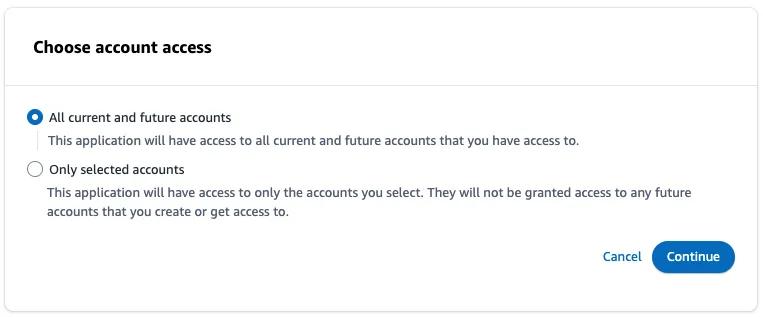
Tous les comptes actuels et futurs. Lorsque vous allez dans Advigator > Ajouter un nouveau compte, vous êtes redirigé vers la page Amazon pour autoriser notre application à accéder à votre compte Amazon Ads. Veuillez sélectionner « tous les comptes actuels et futurs ».
1. Vérifiez vos autorisations dans la Amazon Ads console
Assurez-vous d’avoir accès à la Amazon Ads console pour créer et modifier des campagnes publicitaires. Vous devez avoir déjà créé au moins une campagne Sponsored Products.
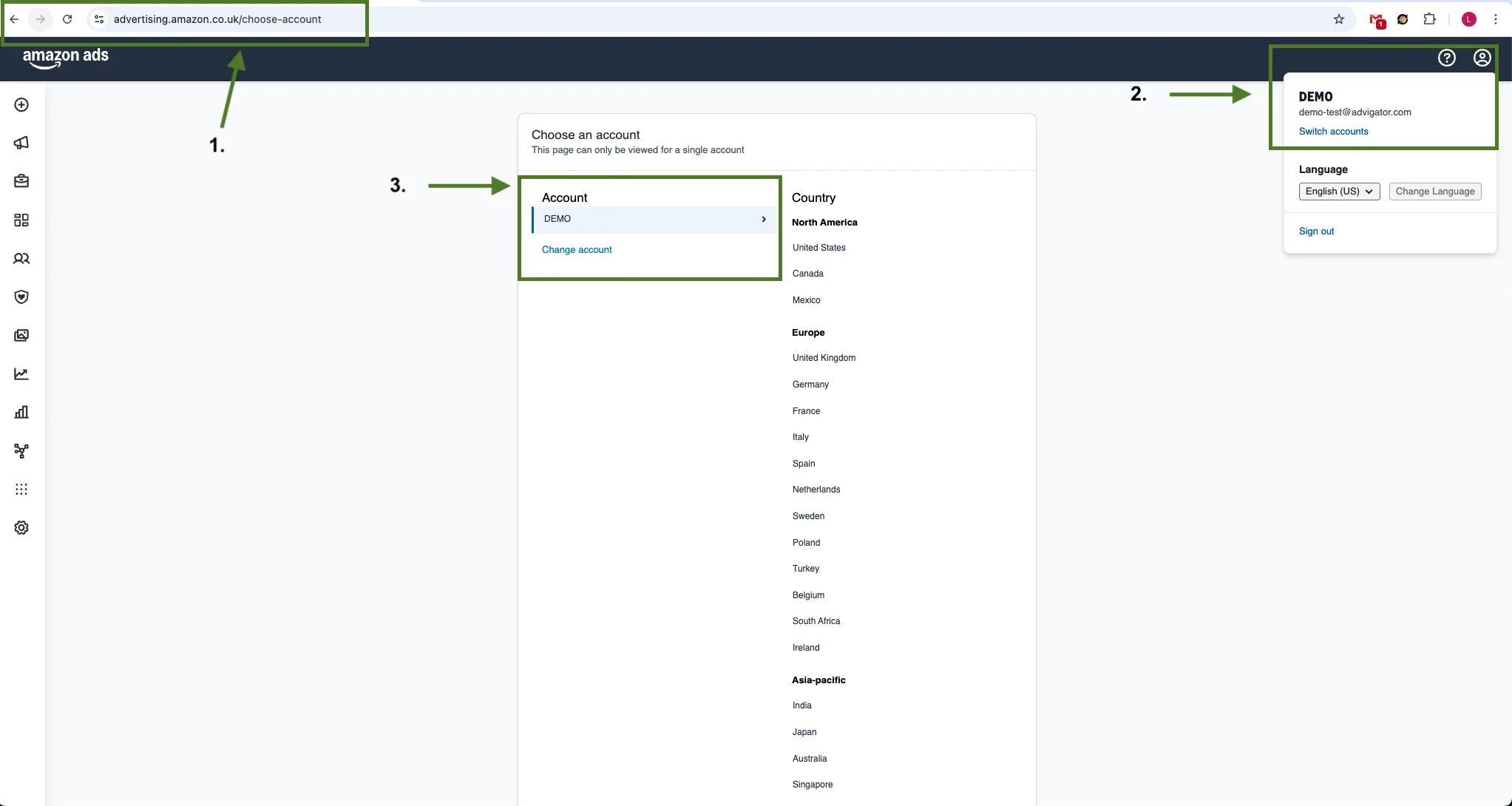
Allez sur advertising.amazon.com/choose-account et assurez-vous de voir la liste de tous les comptes associés à la même adresse e-mail à laquelle vous avez accès.
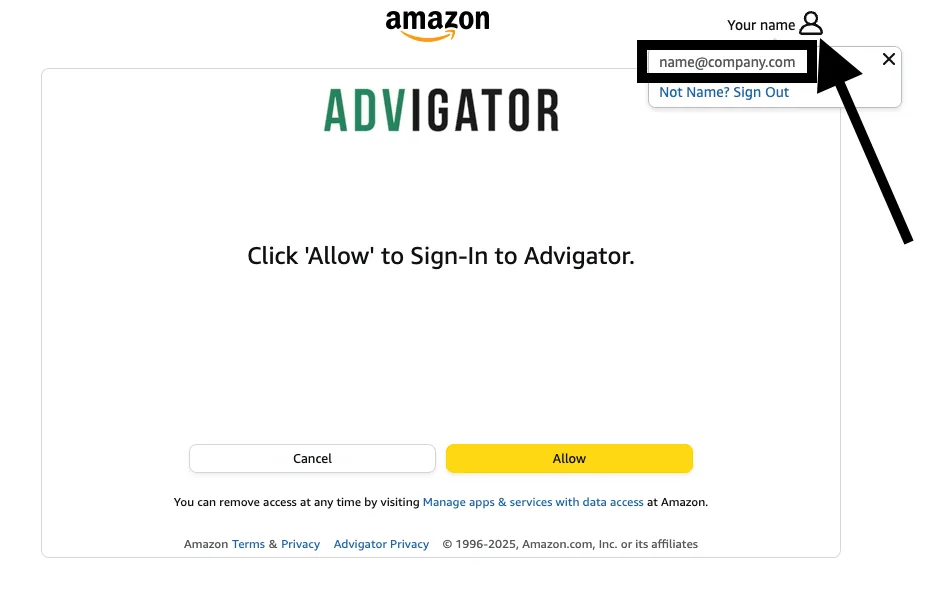
2. Vérifiez l’e-mail utilisé pour connecter Advigator
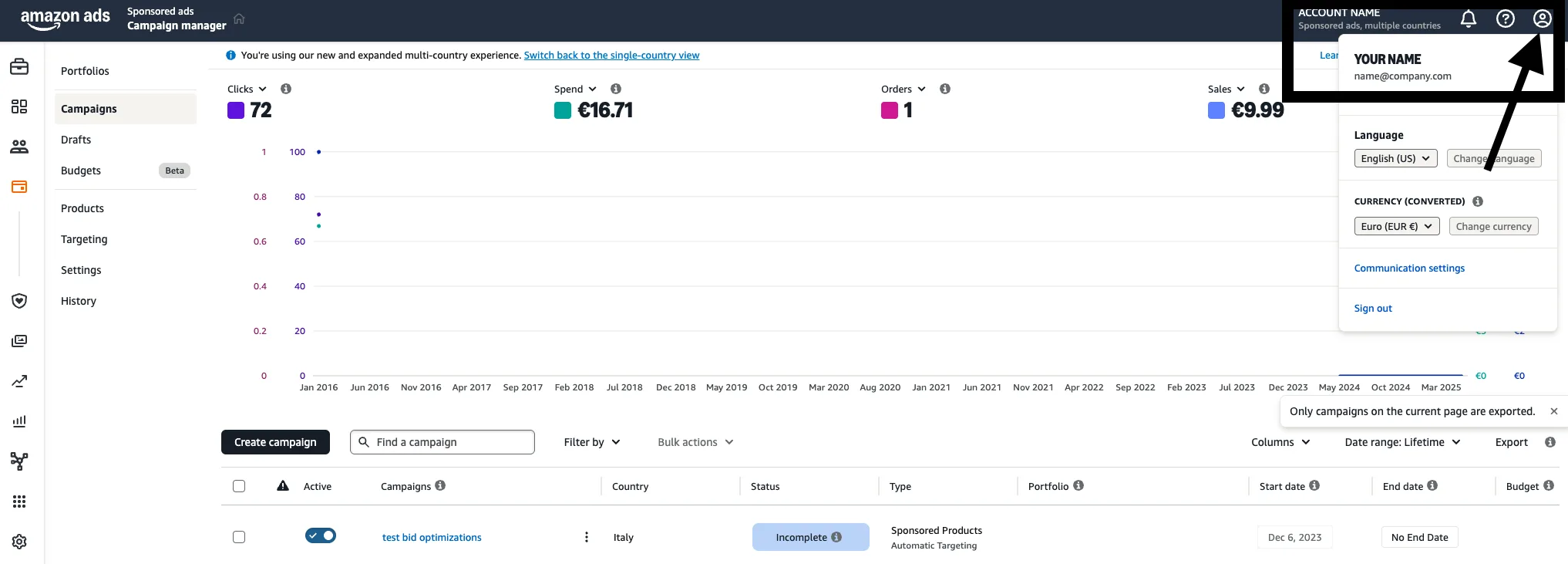
Vérifiez l’adresse e-mail que vous utilisez lors de la connexion de l’application Advigator. Vous pouvez la trouver en cliquant sur l’icône de votre profil en haut à droite.
3. Passez en revue les paramètres d’accès au compte
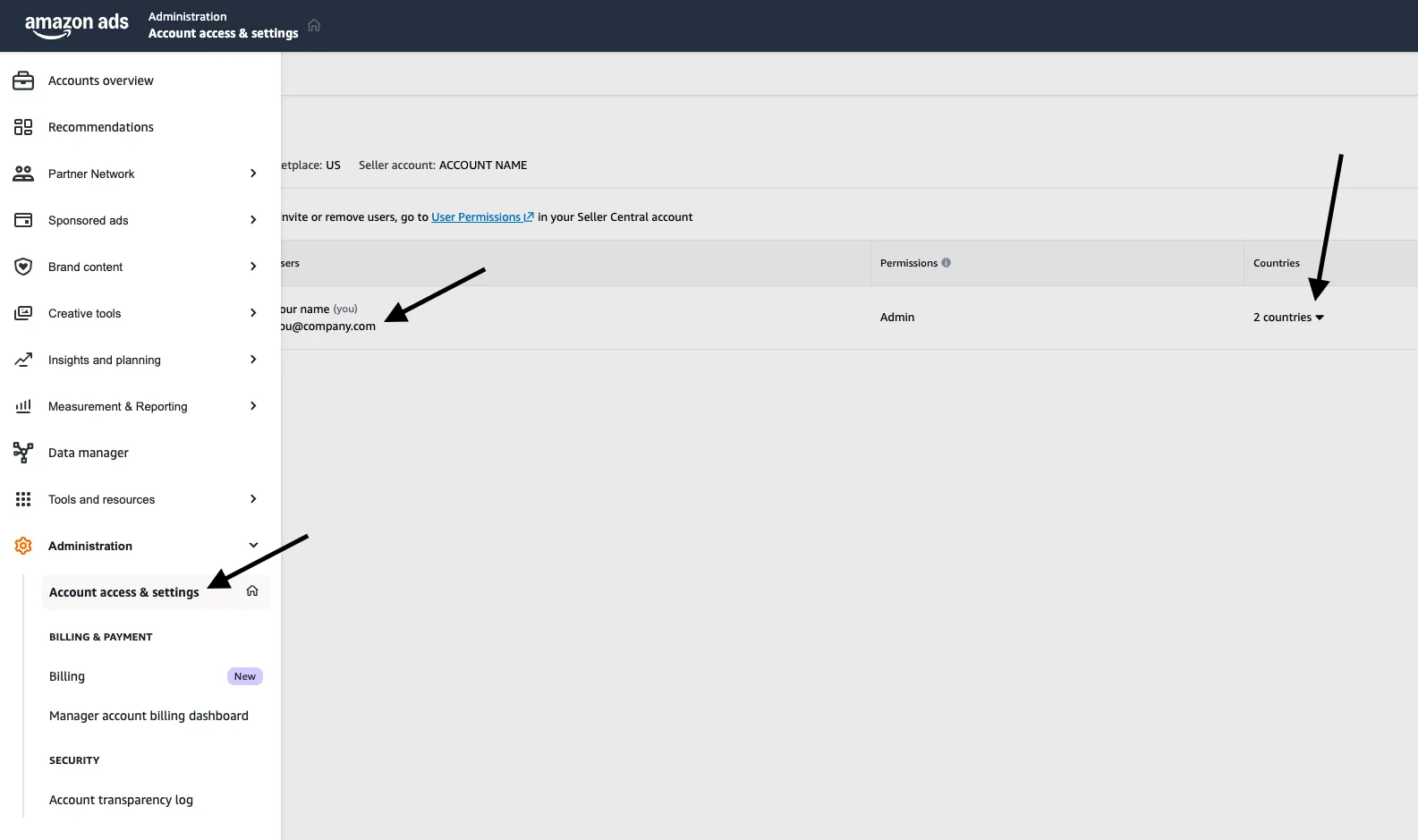
Allez dans Amazon Ads Console > Administration > Accès et paramètres du compte. Vérifiez que votre adresse e-mail apparaît et que la liste des pays est correcte.
4. Application tierce autorisée
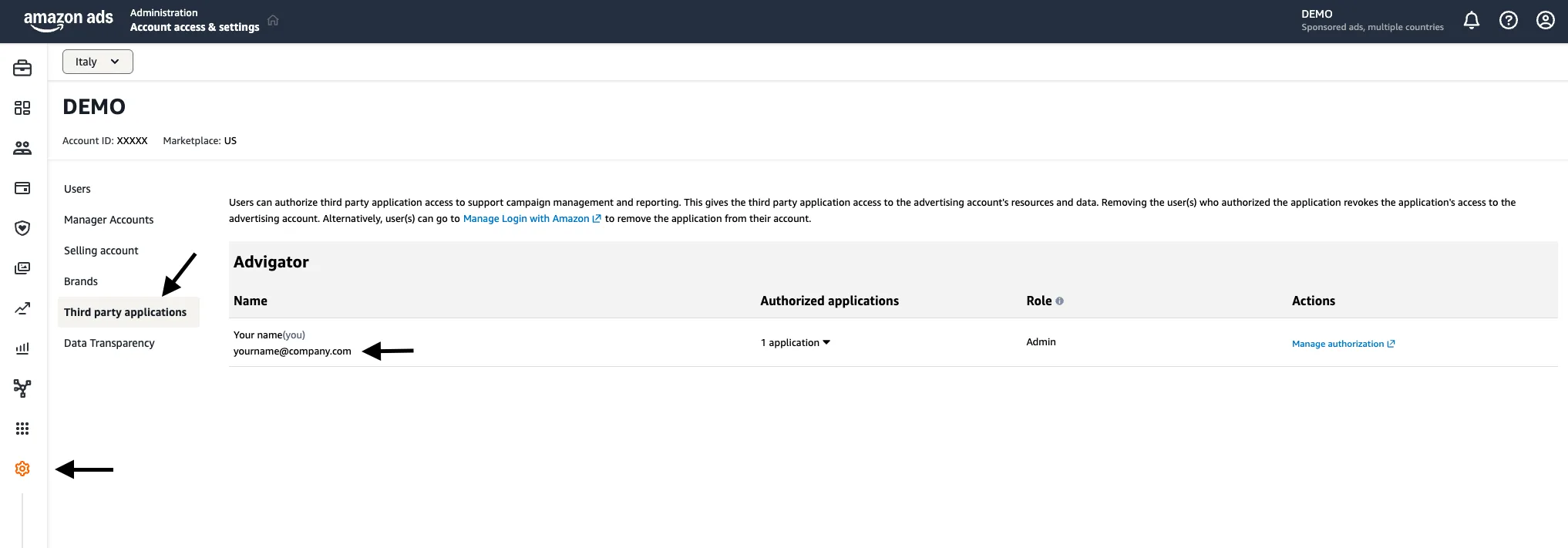
Vérifiez que votre adresse e-mail est autorisée pour notre application.
5. Plusieurs régions
Assurez-vous que l’adresse e-mail que vous avez connectée n’est utilisée que dans une seule région (amazon-eu@xyz.com pour l’UE et amazon-na@xyz.com pour l’Amérique du Nord). Dans ce cas, vous devez créer et/ou inviter un utilisateur secondaire et lui accorder les autorisations Voir/Modifier pour la Gestion des campagnes, uniquement pour la région manquante.
6. Contacter notre support
Si vous n’avez pas pu résoudre le problème, contactez notre support et joignez les éléments suivants :
- L’adresse e-mail que vous utilisez dans la Amazon Ads console.
- Le nom du compte et la marketplace.
- Capture d’écran #1.
- Capture d’écran #2.
- Capture d’écran #3.
- Capture d’écran #4.
Nous ouvrirons un ticket auprès de notre équipe Amazon Ads.