Dépannage
Impressions faibles
Campagnes qui se chevauchent
Vérifiez dans la Amazon Ads console qu’aucune autre campagne créée par vous ne sponsorise le même produit. Mettez-les en pause pour les empêcher de capter du trafic.
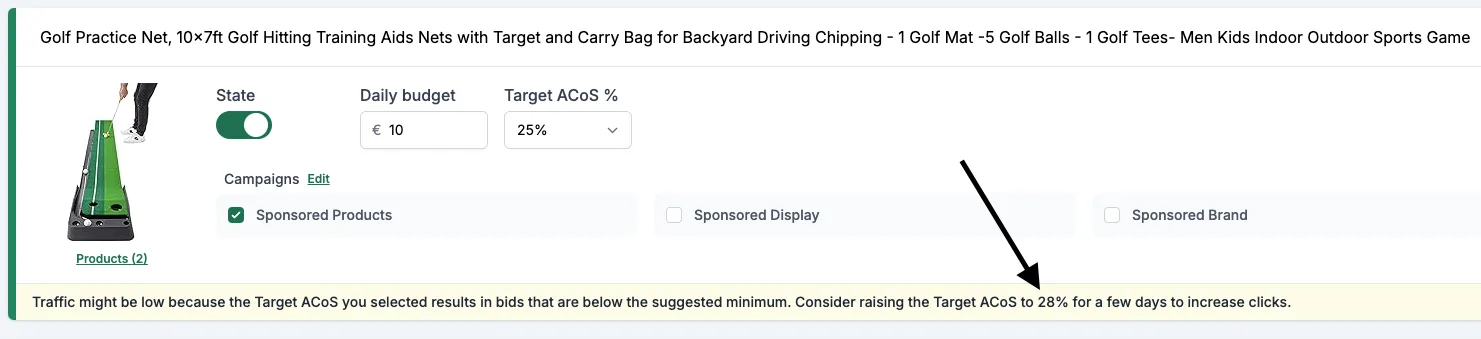
#1. Les enchères sont inférieures à l’enchère minimale suggérée par Amazon
Le taux de conversion du produit est peut-être trop faible, ce qui fait tomber l’enchère par clic nécessaire pour atteindre votre Target ACoS sous l’enchère minimale d’Amazon.
Dans ce cas, vous devez augmenter le Target ACoS.
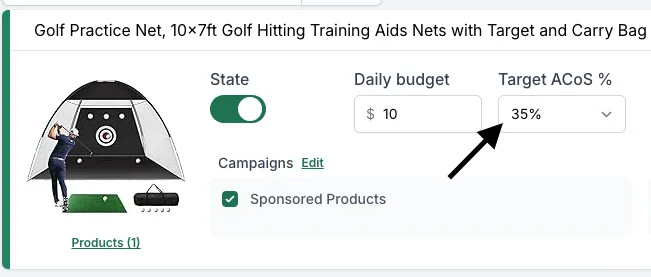
De combien dois-je augmenter le Target ACoS ?
Nous lisons automatiquement les enchères minimales suggérées par Amazon et calculons quel doit être le Target ACoS.
Augmentez l’enchère pour un seul mot-clé. Vous pouvez aussi augmenter l’enchère par clic pour un seul mot-clé en allant dans Ciblage > Ciblage personnalisé et en saisissant une enchère plus élevée.
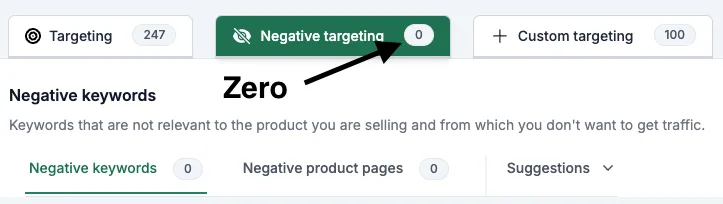
#2. Mots-clés / cibles négatifs
Supprimez tout mot-clé ou page produit négatif susceptible de bloquer le trafic. Allez dans Ciblage > Ciblages négatifs > Mots-clés / Cibles > Tout supprimer.
#3. Paramètres de ciblage
Allez dans Ciblage > Paramètres et vérifiez que tous les types de correspondance et de cibles sont activés.
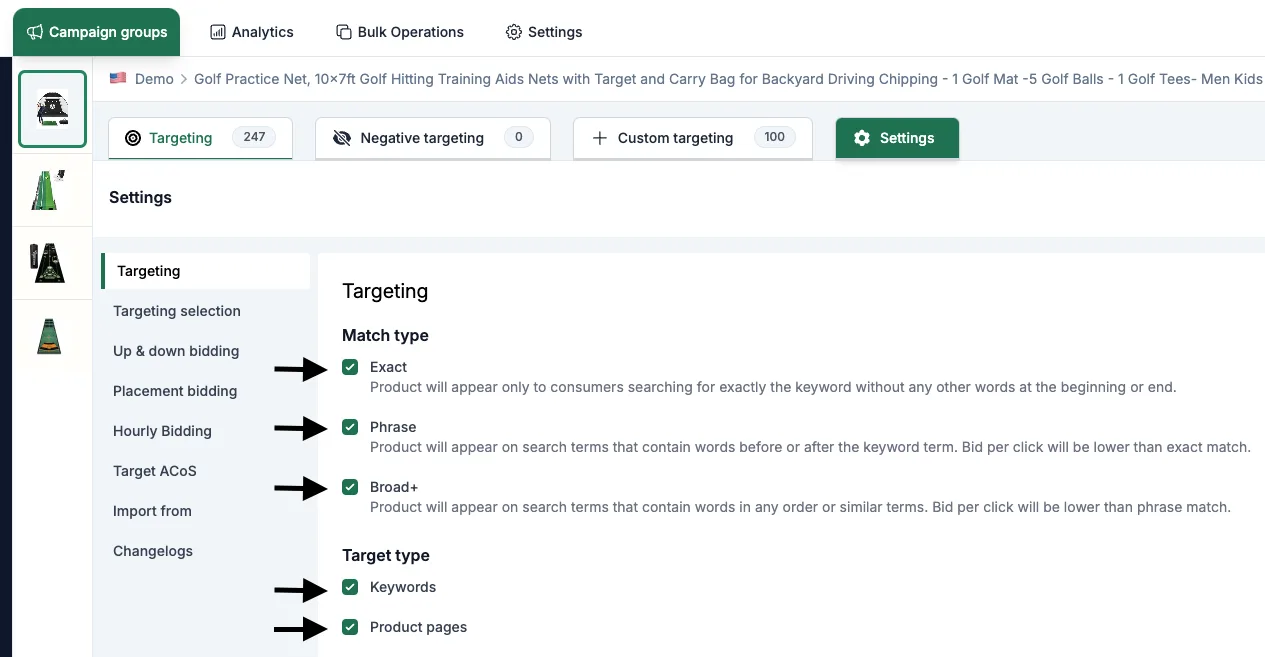
#4. Campagnes qui se chevauchent
Allez dans la Amazon Ads console et assurez-vous de n’avoir aucune autre campagne active que vous auriez créée sur le même produit. Si plusieurs campagnes ciblent le même mot-clé/produit, celle avec l’enchère par clic la plus élevée l’emporte.
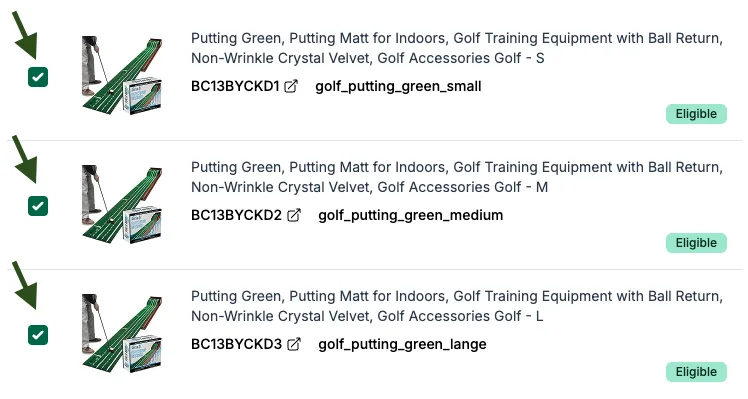
#5. Activez toutes les variations
Assurez-vous que toutes les versions de votre produit dans la campagne sont activées. Amazon utilise le total des ventes de tous les ASIN activés pour calculer le classement de l’annonce.
#6. Le produit n’est pas éligible
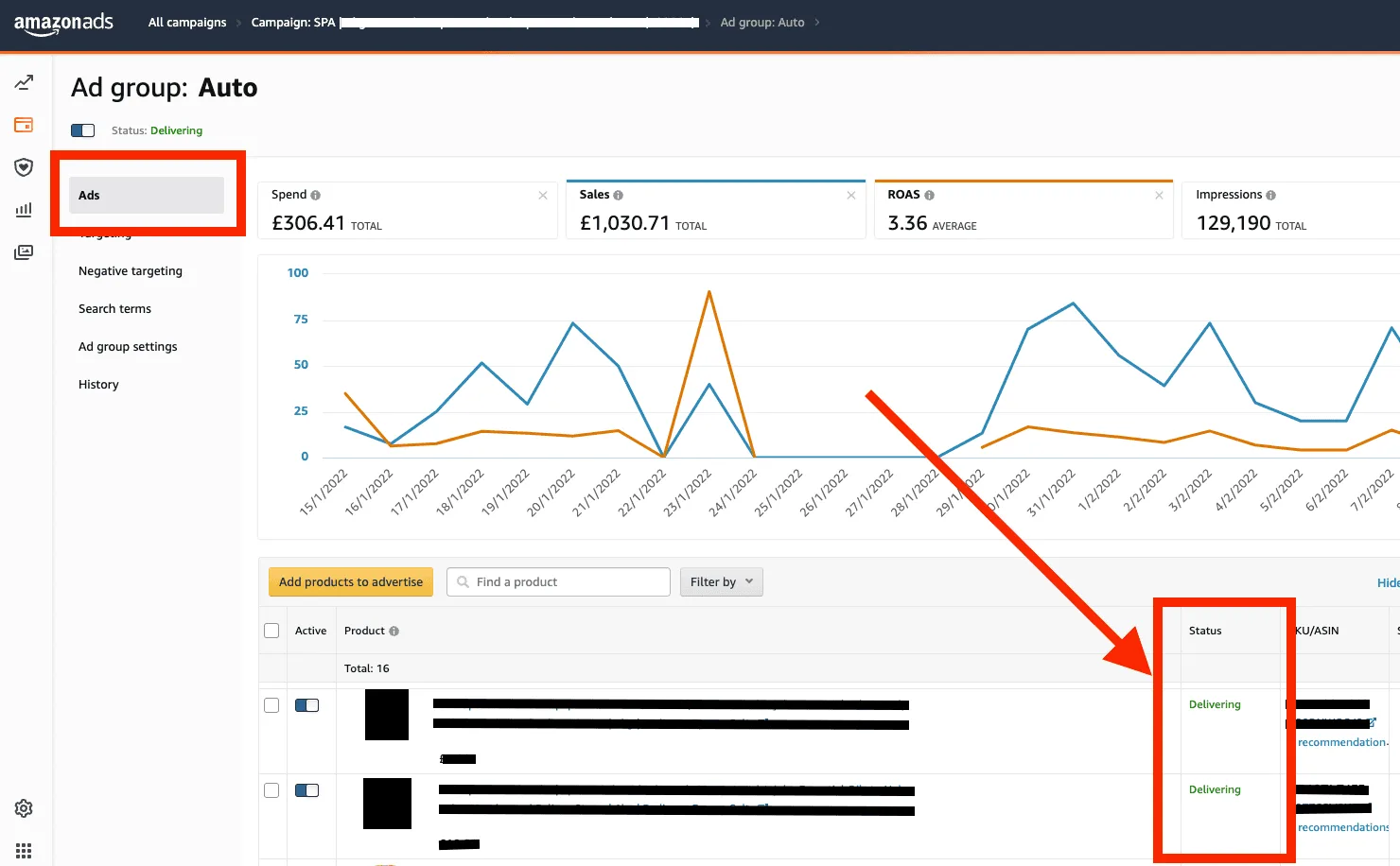
Ouvrez l’une de vos campagnes dans la Amazon Ads console, vérifiez la section « Ads » et regardez si le champ « statut » est vert.
Identifiez la cause du problème et corrigez-la. Pour vous assurer qu’il est résolu, lancez une nouvelle campagne Sponsored Products automatique dans votre compte avec un budget de 1 $.
Si le produit est éligible et obtient au moins une impression, le problème devrait être résolu.
Ensuite, archivez l’ancienne campagne Advigator (depuis les paramètres de la campagne) et réactivez-la.
#7. Mauvais browse node
Si le produit se trouve dans le mauvais browse node, il risque de ne pas recevoir de trafic des mots-clés principaux, car ils sont considérés comme non pertinents.
Comment vérifier. Allez sur https://www.amazon.com/dp/B01... (saisissez votre ASIN à la fin).
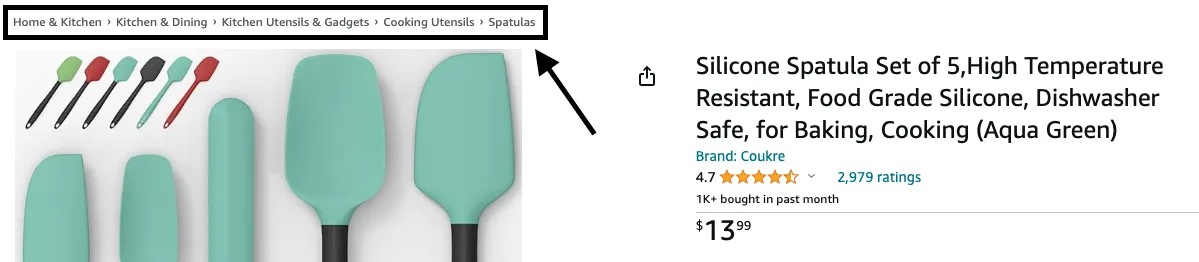
Vous pouvez aussi voir le browse node dans la section des informations produit (exemple).
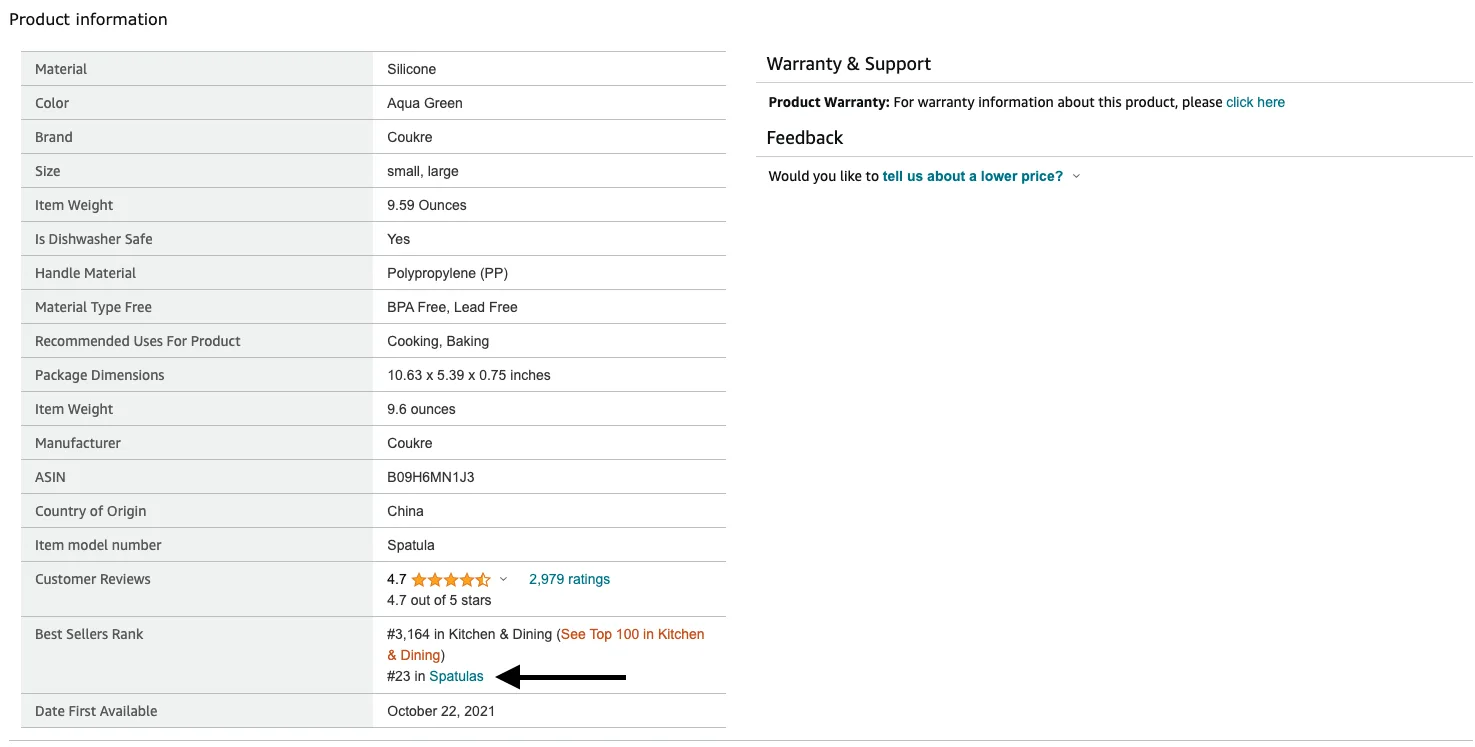
Vérifiez le chemin complet du browse node et cliquez sur le nœud terminal (par exemple « spatule »).
Vous verrez les produits les plus vendus dans ce nœud terminal. Si vous voyez des produits de concurrents directs, tout va bien. Si vous trouvez des produits non pertinents, vérifiez qu’ils ne se trouvent pas dans le mauvais nœud.
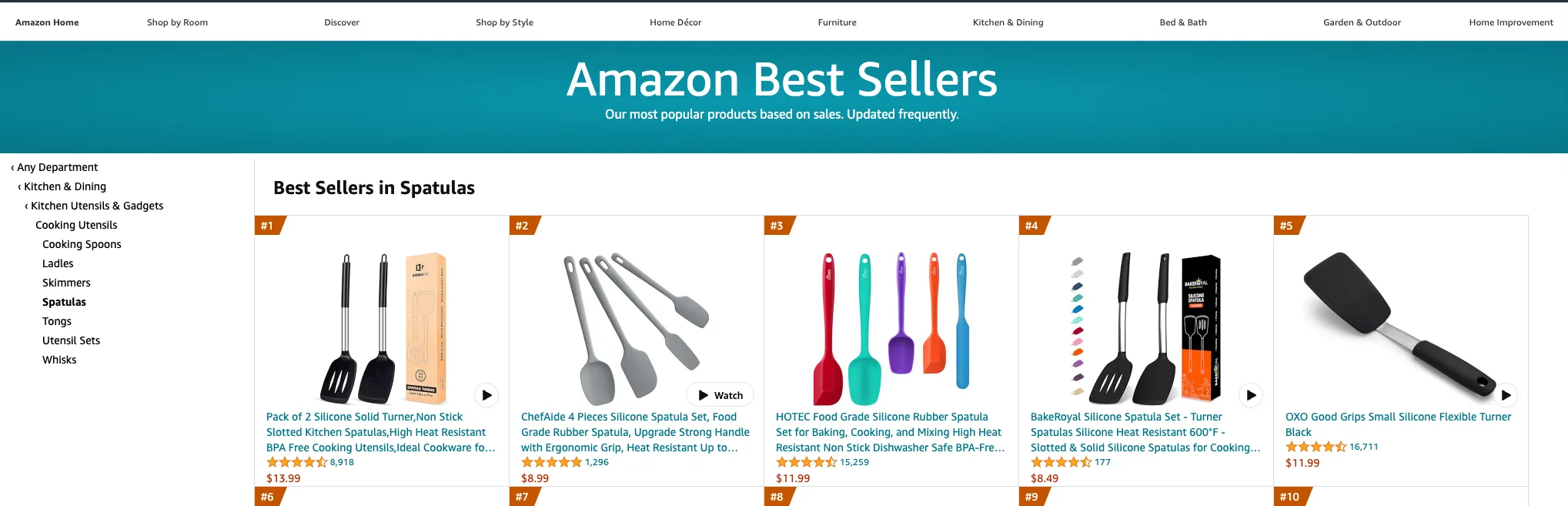
Comment résoudre
Allez dans votre Amazon Seller Central et corrigez le nœud de navigation.
S’il est déjà correct mais que la page publique d’Amazon affiche un autre nœud, vous devez ouvrir un ticket auprès du support Amazon pour demander qu’il soit déplacé vers le nœud correct. Dans le ticket, indiquez l’URL de la page des produits les plus vendus du nœud de navigation correct.
#8. Préparation Amazon
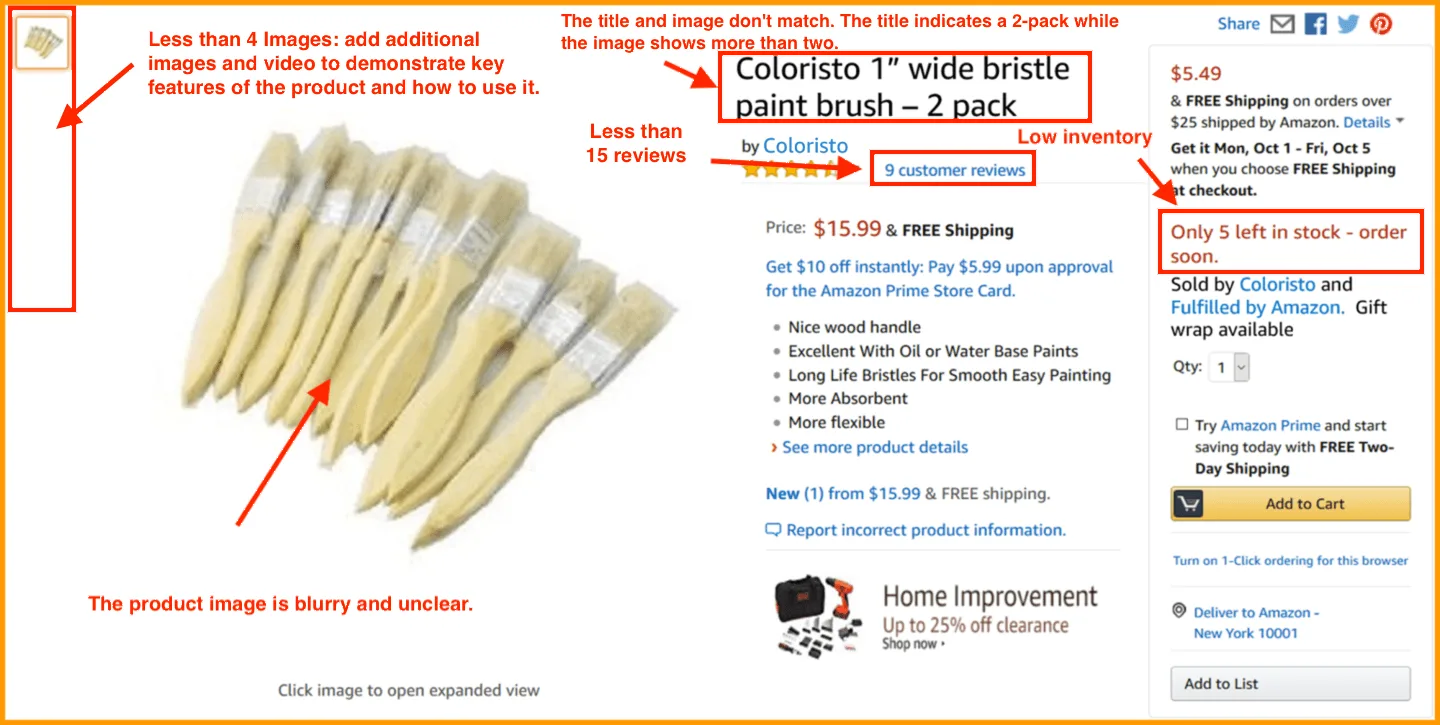
Si le produit ne répond pas à ces exigences minimales, il recevra peu de trafic.
- Au moins 4 photos.
- 15+ avis.
- 3,5+ étoiles.
- Aucun problème ni avertissement dans la section Inventaire d’Amazon Seller Central.
- La photo principale doit avoir un fond blanc pur avec le produit clairement présenté au premier plan.
- Un stock suffisant est disponible et le produit doit être éligible à la livraison Prime.
- Remporter la Buy Box.