Solução de problemas
Poucas impressões
Campanhas sobrepostas
Verifique no Amazon Ads console se não há outras campanhas criadas por você que anunciem o mesmo produto. Pause essas campanhas para impedir que elas capturem o tráfego.
#1. Os lances estão abaixo do lance mínimo sugerido pela Amazon
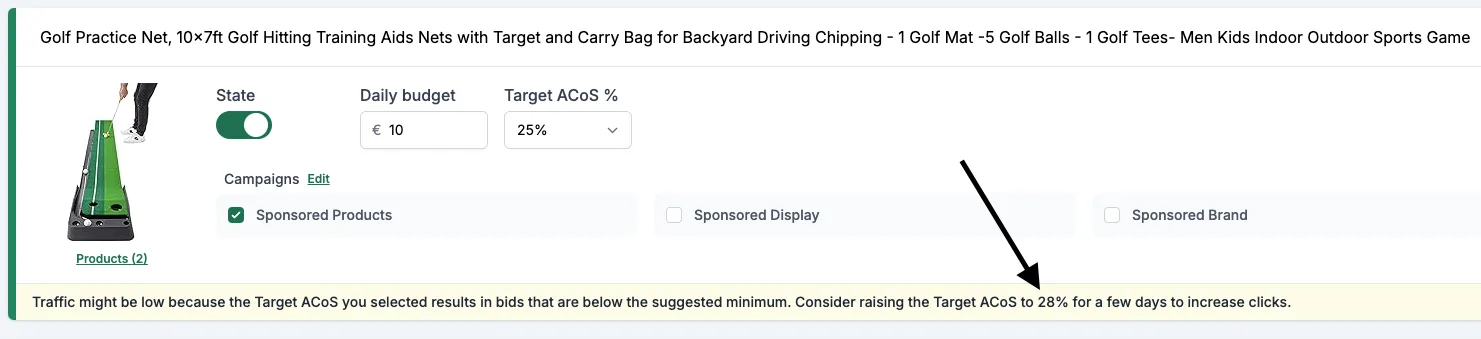
A taxa de conversão do produto pode estar baixa demais, fazendo com que o lance por clique necessário para atingir o seu Target ACoS fique abaixo do lance mínimo da Amazon.
Se for esse o caso, você precisa aumentar o Target ACoS.
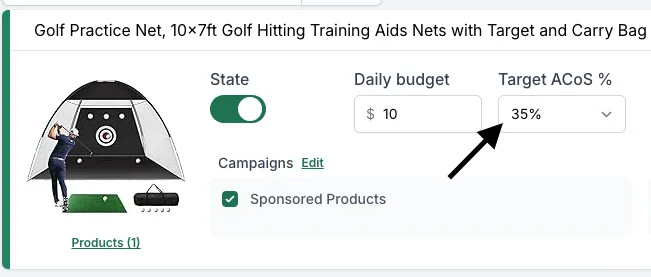
Quanto devo aumentar o Target ACoS?
Nós lemos automaticamente os lances mínimos sugeridos pela Amazon e calculamos qual deve ser o Target ACoS.
Aumente o lance de apenas uma palavra-chave. Como alternativa, você também pode aumentar o lance por clique de uma única palavra-chave indo em Segmentação > Segmentação personalizada e informando um lance maior.
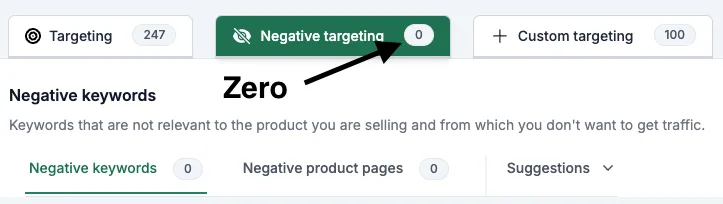
#2. Palavras-chave / segmentações negativas
Remova quaisquer palavras-chave ou páginas de produto negativas que possam estar bloqueando o tráfego. Vá em Segmentação > Segmentação negativa > Palavras-chave / Segmentações > Remover tudo.
#3. Configurações de segmentação
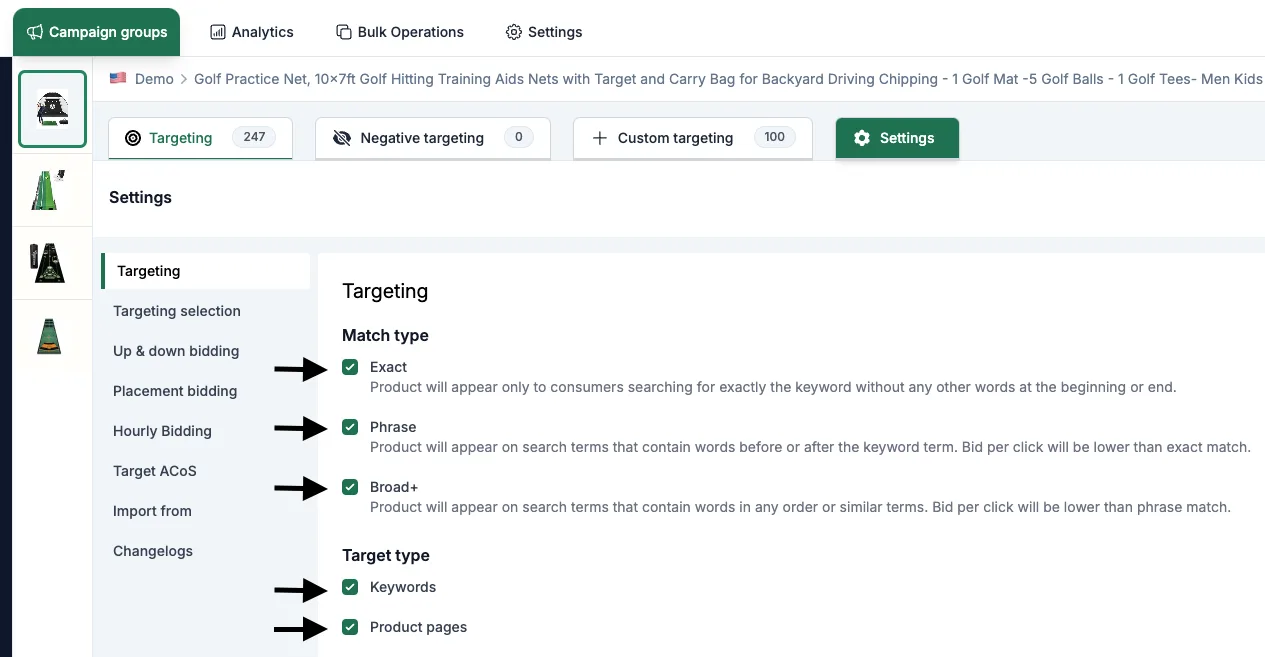
Vá em Segmentação > Configurações e verifique se todos os tipos de correspondência e tipos de segmentação estão ativados.
#4. Campanhas sobrepostas
Acesse o Amazon Ads console e verifique se você não tem outras campanhas ativas criadas por você no mesmo produto. Quando há várias campanhas na mesma palavra-chave ou produto, prevalece aquela com o maior lance por clique.
#5. Ative todas as variações
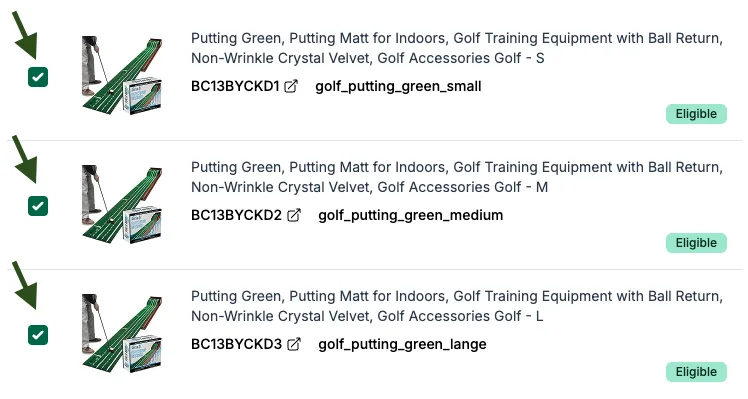
Verifique se todas as versões do seu produto na campanha estão ativas. A Amazon usa o total de vendas de todos os ASINs ativos para calcular o ad rank.
#6. O produto não está elegível
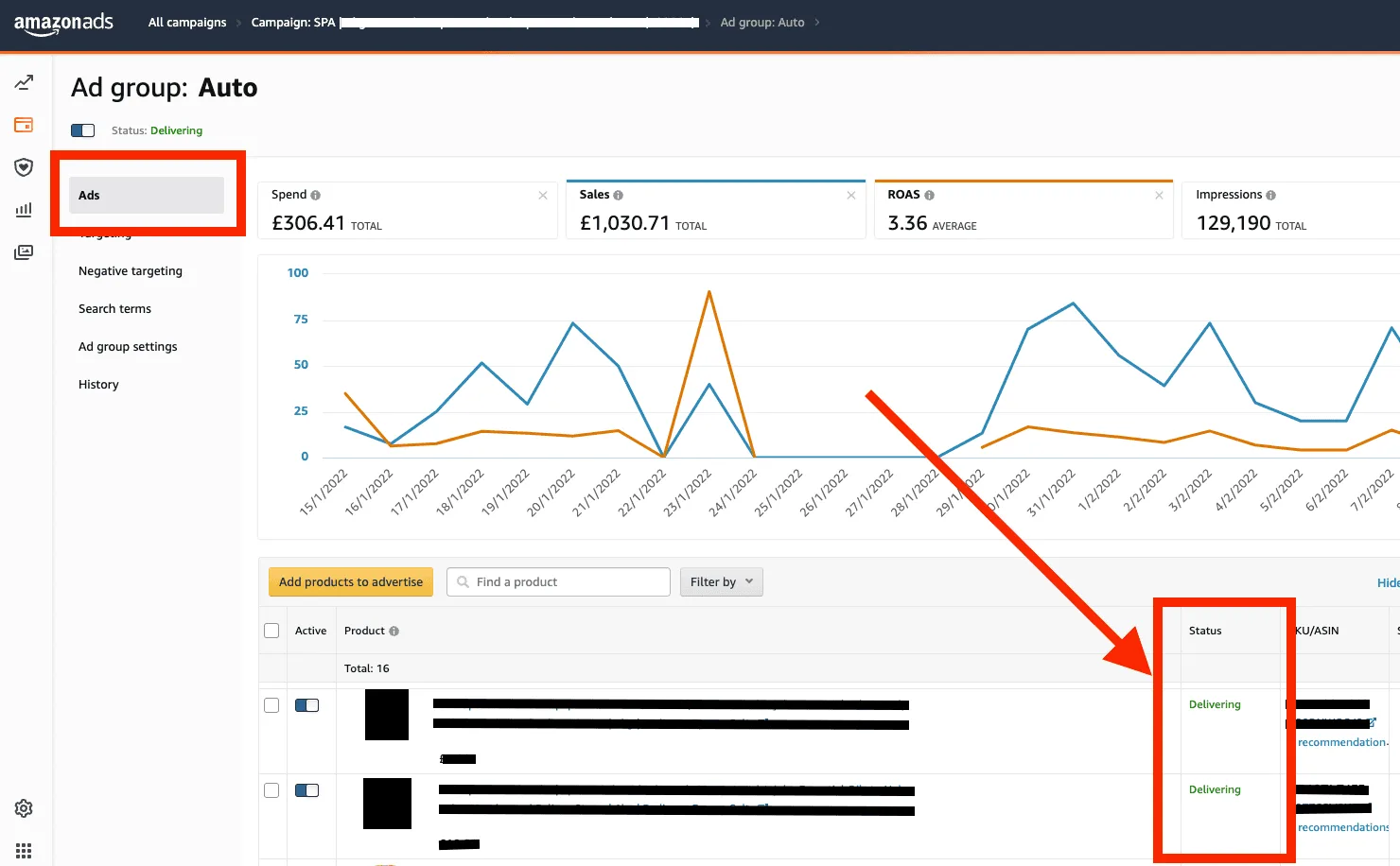
Acesse uma das suas campanhas no Amazon Ads console, abra a seção “Anúncios” e veja se o campo “status” está verde.
Descubra o motivo do problema e corrija. Para confirmar que foi resolvido, crie uma nova campanha automática de Sponsored Products na sua conta com um orçamento de US$ 1.
Se o produto estiver elegível e receber ao menos uma impressão, o problema deve estar resolvido.
Depois, arquive a antiga campanha do Advigator (nas configurações da campanha) e reative-a.
#7. Browse node errado
Se o produto estiver no browse node errado, ele pode não receber tráfego das principais palavras-chave, porque elas são consideradas irrelevantes.
Como verificar. Acesse https://www.amazon.com/dp/B01... (informe o seu ASIN no final).
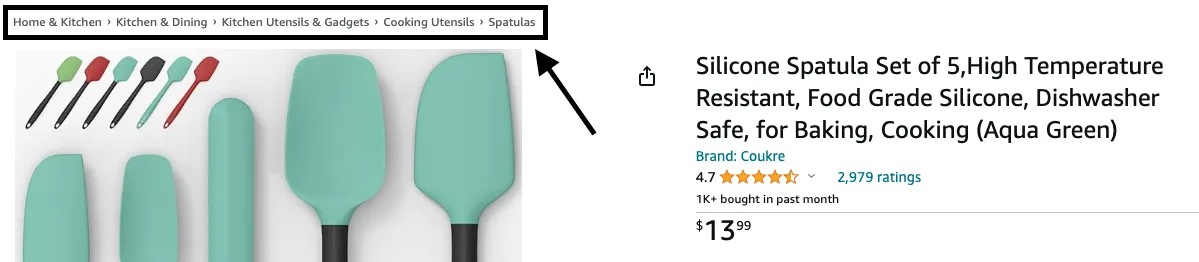
Você também pode ver o browse node na seção de informações do produto (exemplo).
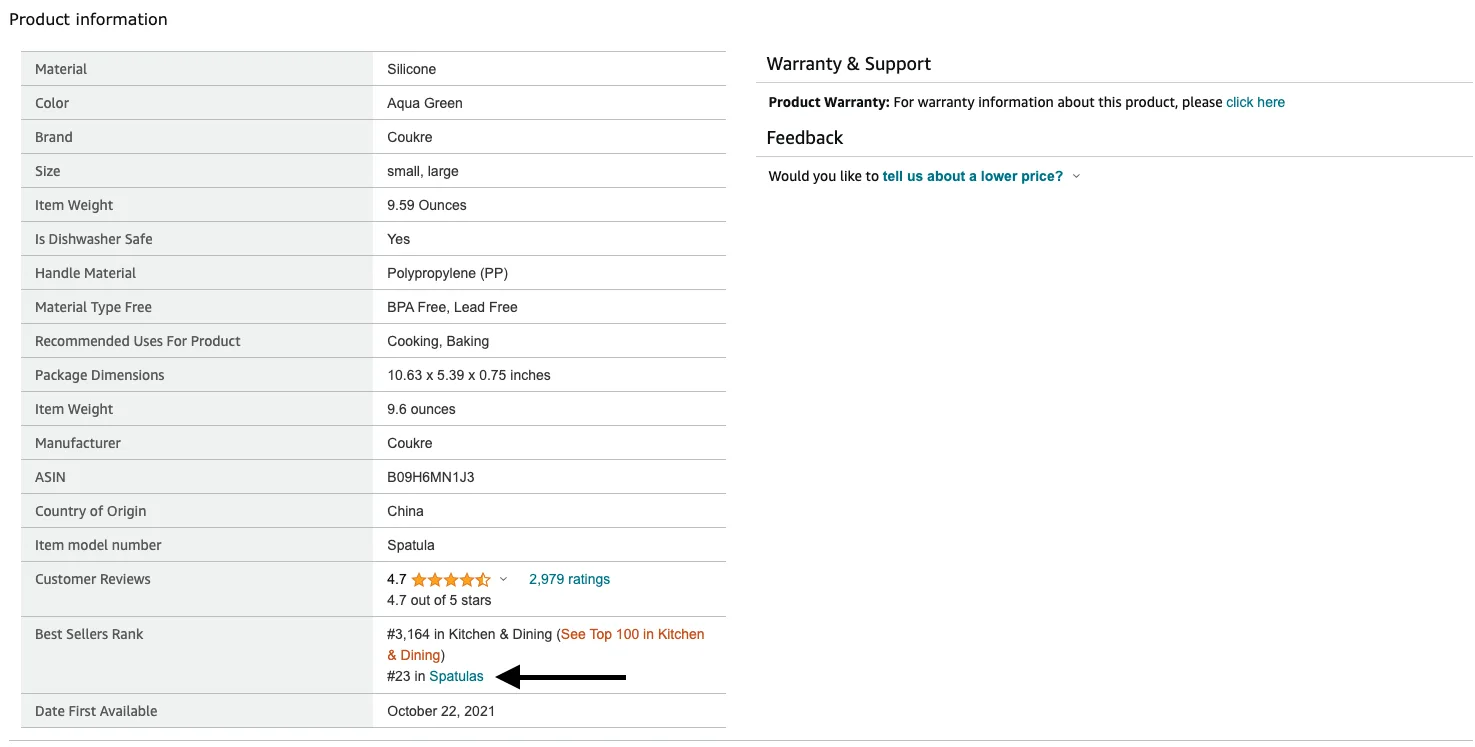
Confira o caminho completo do browse node e clique no leaf node (por exemplo, “espátula”).
Você verá os produtos mais vendidos nesse leaf node. Se aparecerem produtos de concorrentes diretos, está tudo certo. Se você encontrar produtos irrelevantes, é melhor verificar se eles não estão no node errado.
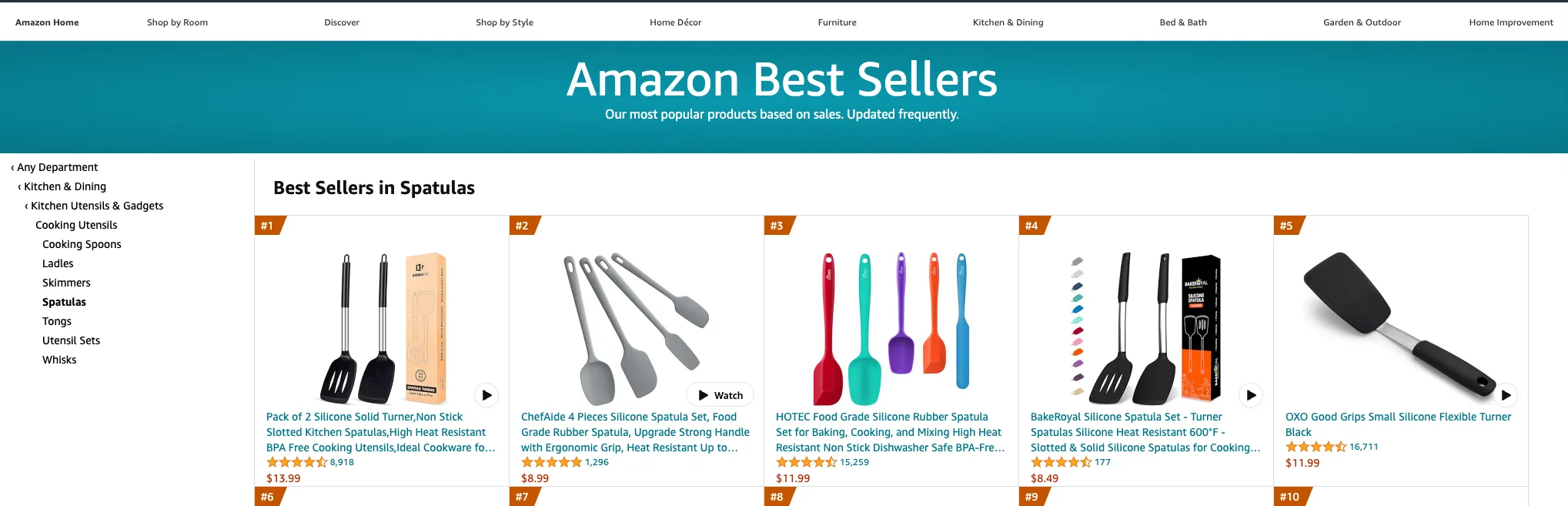
Como resolver
Acesse o seu Amazon Seller Central e corrija o node de navegação.
Se ele já estiver correto, mas a página pública da Amazon mostrar outro node, você precisa abrir um chamado no suporte da Amazon solicitando que o produto seja movido para o node correto. No chamado, escreva a URL da página de produtos mais vendidos do node de navegação correto.
#8. Amazon Readiness
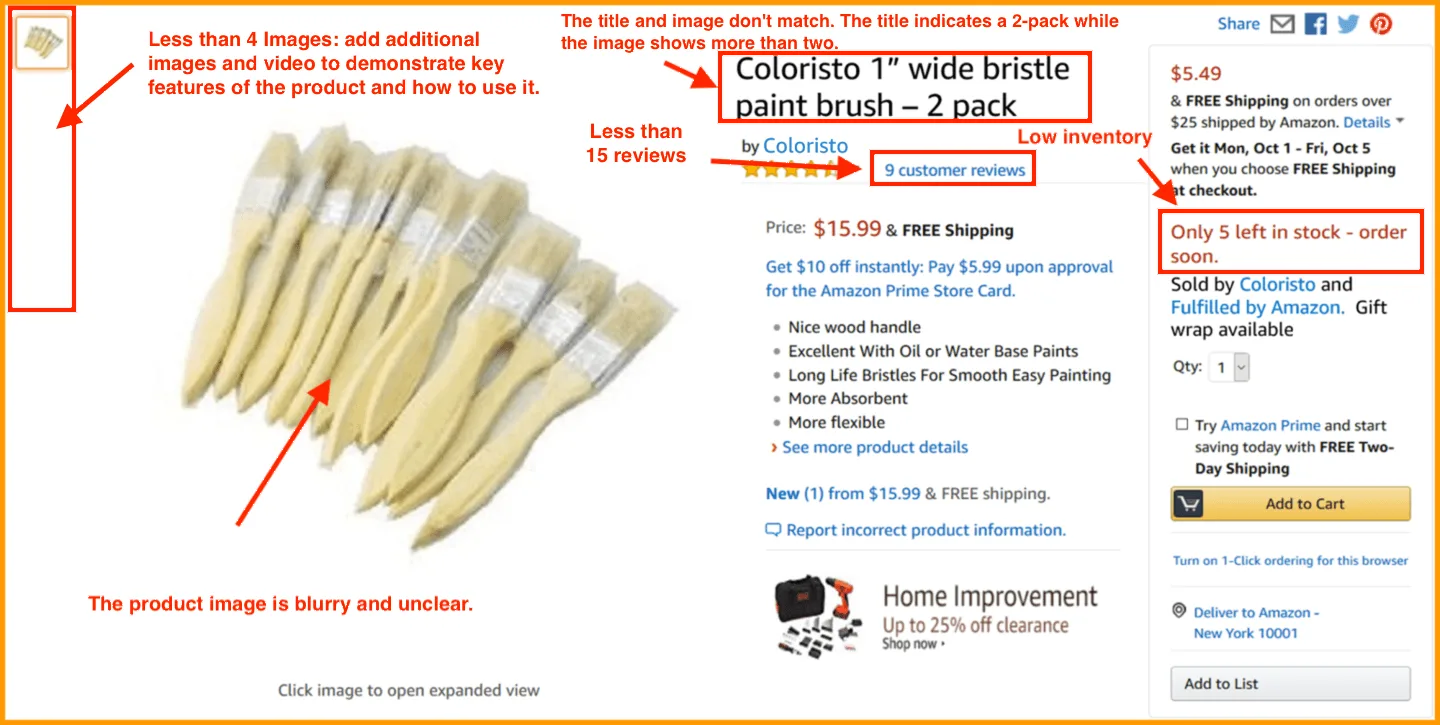
Se o produto não atender a estes requisitos mínimos, ele receberá pouco tráfego.
- Pelo menos 4 fotos.
- 15 ou mais avaliações.
- 3,5 estrelas ou mais.
- Nenhum problema ou aviso na seção de Estoque do Amazon Seller Central.
- A foto principal deve ter fundo branco puro, com o produto claramente exibido em primeiro plano.
- Estoque suficiente disponível e o produto deve ser elegível para o frete Prime.
- Ganhar a Buy Box.