Fehlerbehebung
Wenige Impressions
Überlappende Kampagnen
Prüfe in der Amazon Ads Console, dass es keine anderen von dir erstellten Kampagnen gibt, die dasselbe Produkt bewerben. Pausiere sie, damit sie keinen Traffic abziehen.
#1. Gebote liegen unter Amazons empfohlenem Mindestgebot
Die Conversion Rate des Produkts ist womöglich zu niedrig. Dadurch fällt das Gebot pro Klick, das nötig wäre, um deinen Target-ACoS zu erreichen, unter Amazons Mindestgebot.
Ist das der Fall, musst du den Target-ACoS erhöhen.
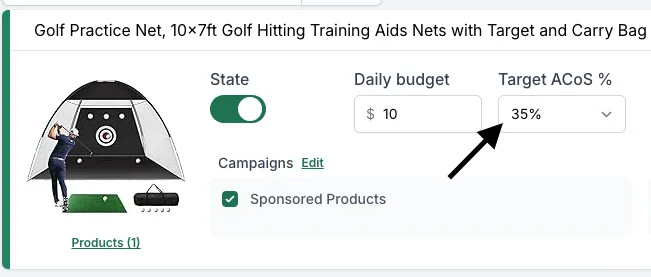
Wie stark sollte ich den Target-ACoS erhöhen?
Wir lesen automatisch die von Amazon empfohlenen Mindestgebote aus und berechnen, wie hoch der Target-ACoS sein sollte.
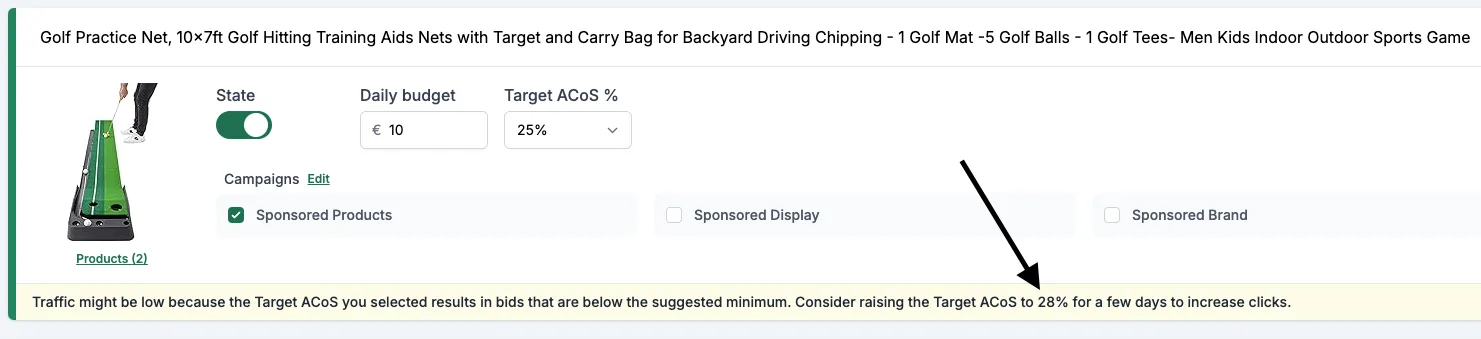
Gebot nur für einen Suchbegriff erhöhen. Alternativ kannst du das Gebot pro Klick für einen einzelnen Suchbegriff erhöhen. Gehe dazu zu Targeting > Benutzerdefiniertes Targeting und gib ein höheres Gebot ein.
#2. Negative Suchbegriffe / Targets
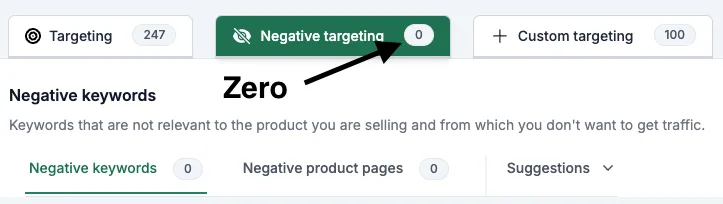
Entferne alle negativen Suchbegriffe/Produktseiten, die Traffic blockieren könnten. Gehe zu Targeting > Negative Ausrichtung > Suchbegriffe / Targets > Alle entfernen.
#3. Targeting-Einstellungen
Gehe zu Targeting > Einstellungen und prüfe, dass alle Match Types und Target-Typen aktiviert sind.
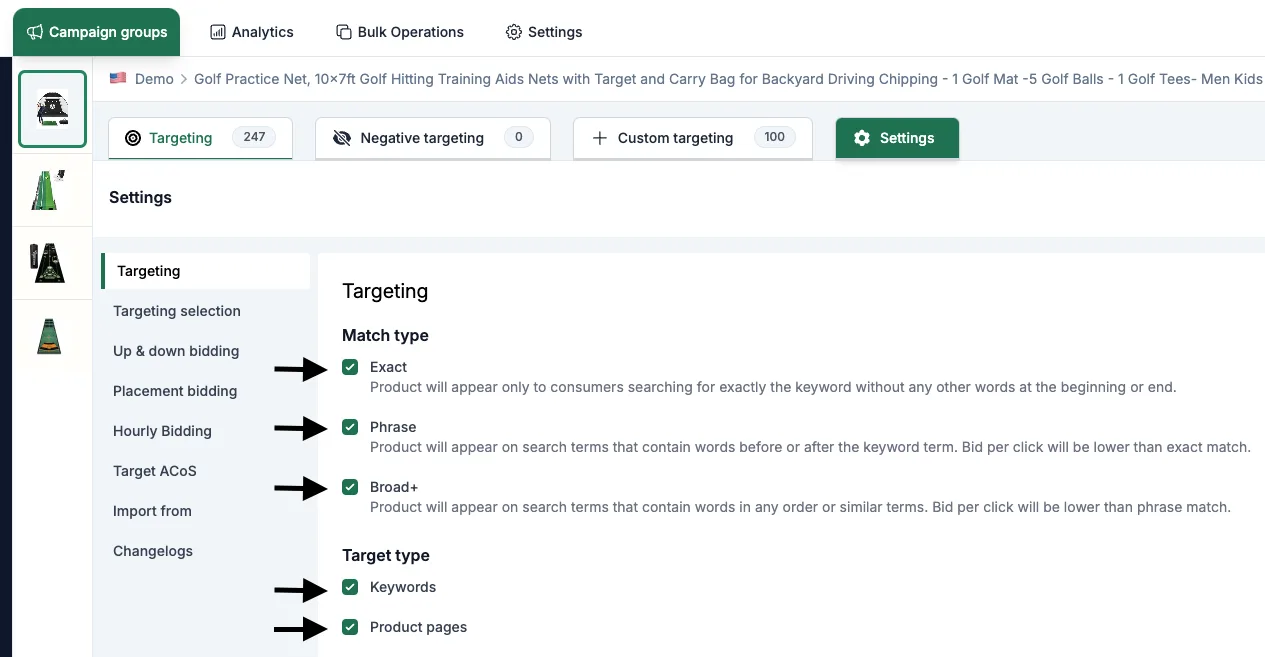
#4. Überlappende Kampagnen
Gehe zur Amazon Ads Console und stelle sicher, dass du keine weiteren aktiven Kampagnen auf demselben Produkt erstellt hast. Gibt es mehrere Kampagnen auf denselben Suchbegriff bzw. dasselbe Produkt, setzt sich die Kampagne mit dem höchsten Gebot pro Klick durch.
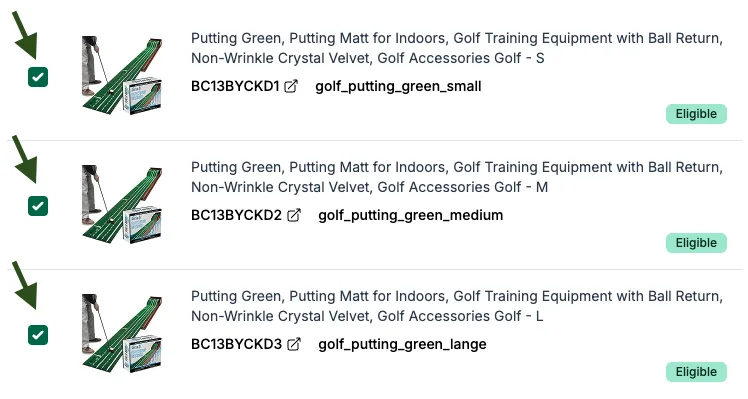
#5. Alle Varianten aktivieren
Stelle sicher, dass alle Versionen deines Produkts in der Kampagne eingeschaltet sind. Amazon nutzt den Gesamtumsatz aller aktivierten ASINs, um den Ad-Rank zu berechnen.
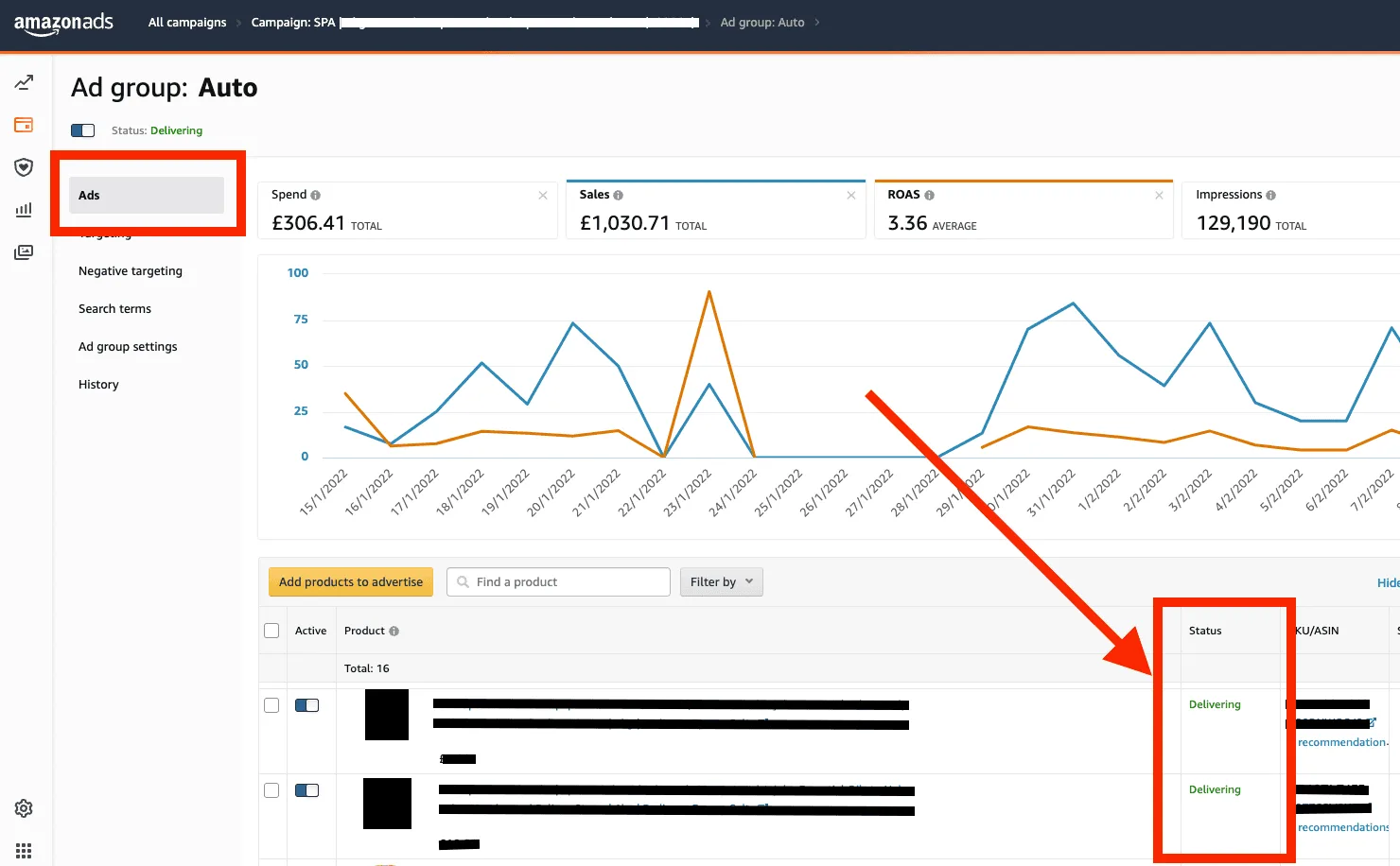
#6. Produkt ist nicht zulässig
Öffne eine deiner Kampagnen in der Amazon Ads Console, prüfe den Bereich „Anzeigen” und sieh nach, ob das Feld „Status” grün ist.
Finde heraus, warum es ein Problem gibt, und behebe es. Um sicherzugehen, dass es gelöst ist, starte in deinem Account eine neue automatische Sponsored-Products-Kampagne mit 1 $ Budget.
Ist das Produkt zulässig und erhält mindestens eine Impression, sollte das Problem behoben sein.
Archiviere dann die alte Advigator-Kampagne (in den Kampagneneinstellungen) und aktiviere sie erneut.
#7. Falscher Browse Node
Liegt das Produkt im falschen Browse Node, erhält es möglicherweise keinen Traffic von den wichtigsten Suchbegriffen, weil sie als irrelevant gelten.
So prüfst du es. Gehe zu https://www.amazon.com/dp/B01... (füge am Ende deinen ASIN ein).
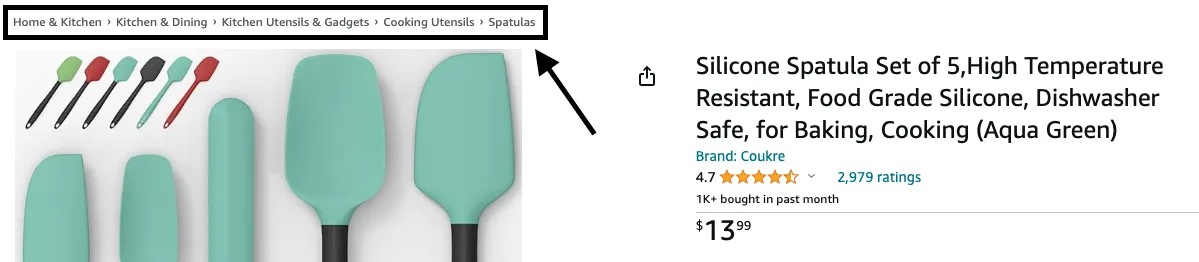
Den Browse Node siehst du auch im Bereich mit den Produktinformationen (Beispiel).
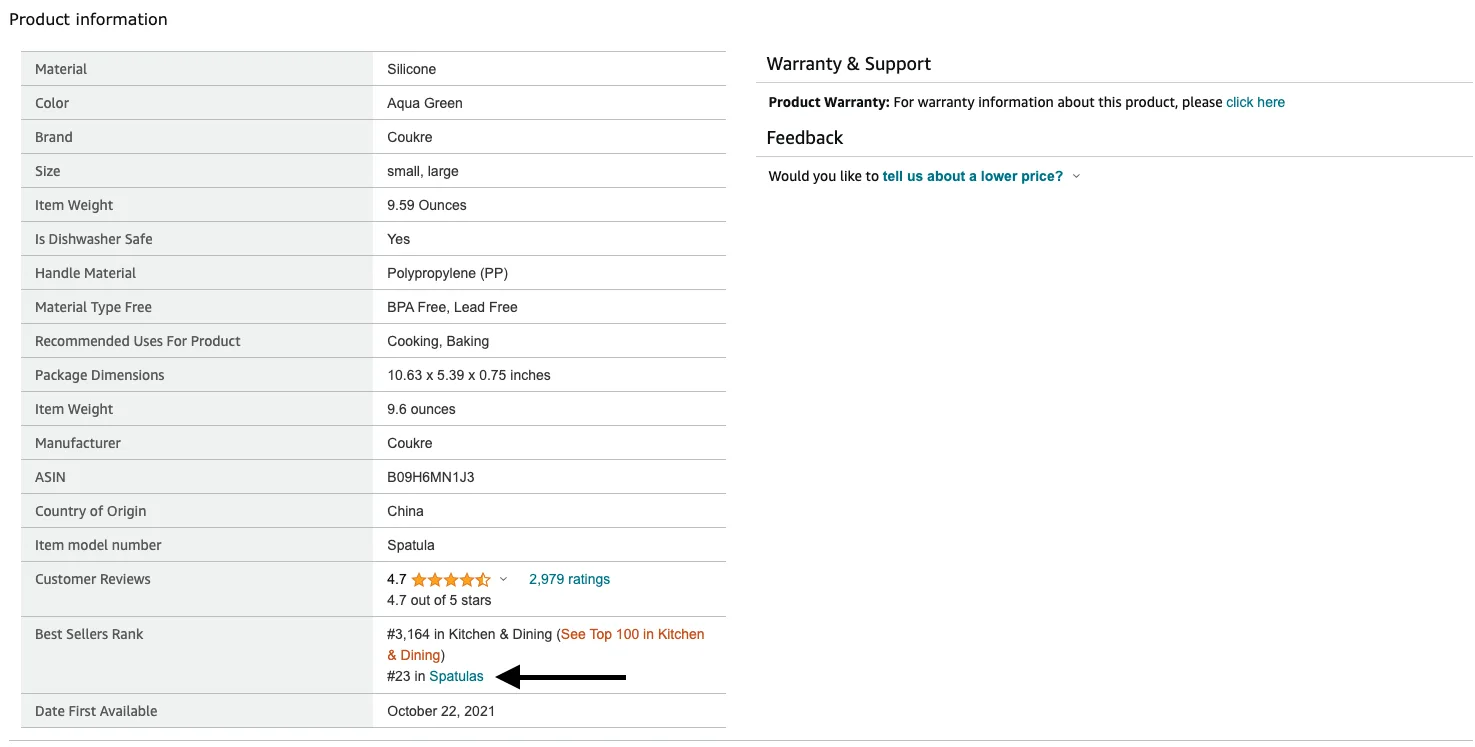
Prüfe den vollständigen Pfad des Browse Node und klicke auf den Leaf Node (z. B. „Pfannenwender”).
Du siehst dann die Bestseller in diesem Leaf Node. Siehst du Produkte direkter Konkurrenten, ist alles in Ordnung. Findest du nicht relevante Produkte, prüfe besser, ob dein Produkt nicht im falschen Node liegt.
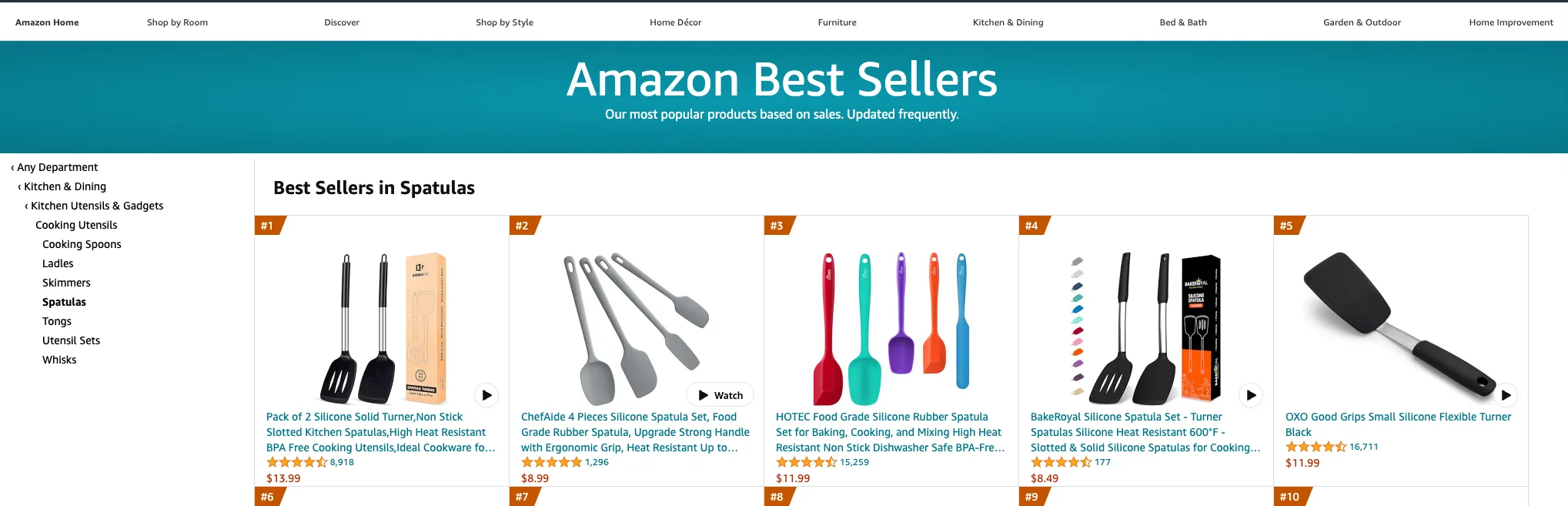
So löst du das Problem
Gehe in dein Amazon Seller Central und korrigiere den Navigations-Node.
Ist er bereits korrekt, die öffentliche Amazon-Seite zeigt aber einen anderen Node, musst du ein Ticket beim Amazon-Support eröffnen und darum bitten, das Produkt in den richtigen Node zu verschieben. Schreibe im Ticket die URL der Bestseller-Seite des richtigen Navigations-Node.
#8. Amazon-Readiness
Erfüllt das Produkt diese Mindestanforderungen nicht, erhält es wenig Traffic.
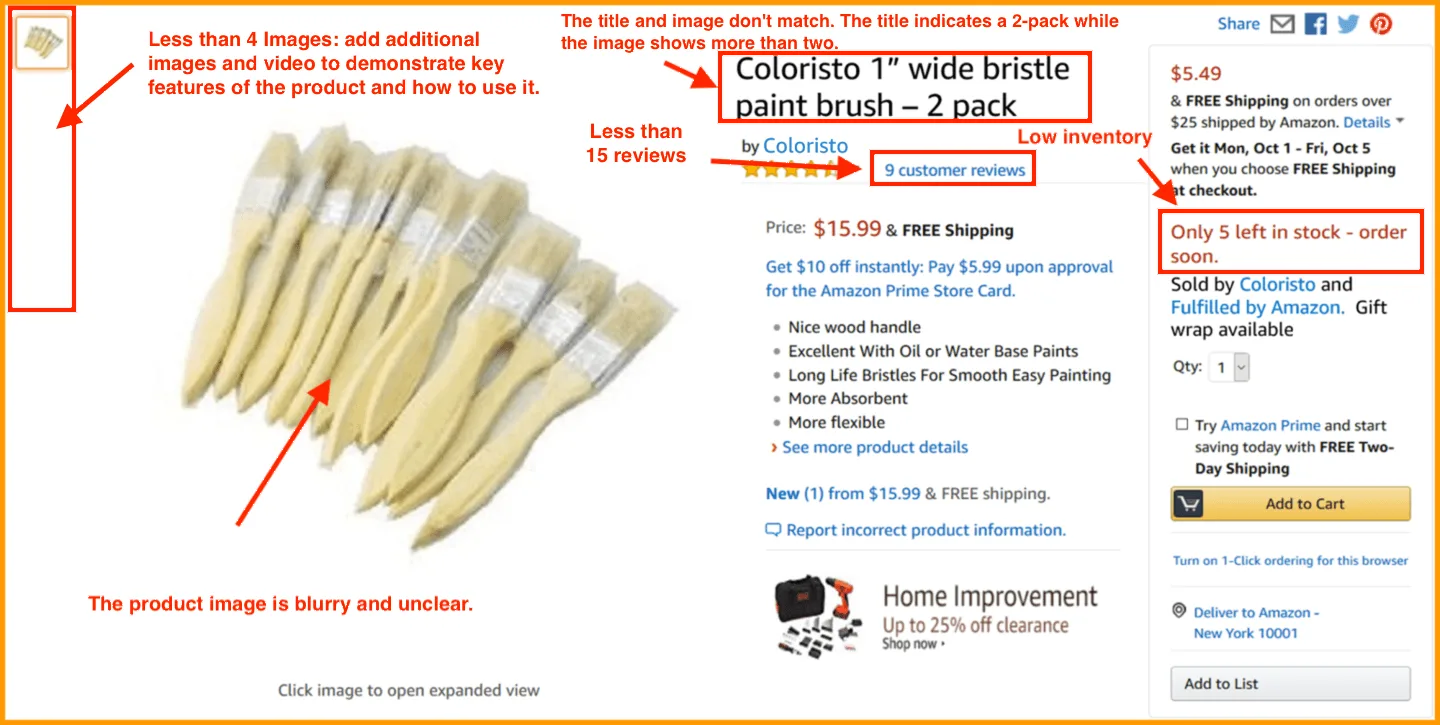
- Mindestens 4 Fotos.
- 15+ Rezensionen.
- 3,5+ Sterne.
- Keine Probleme oder Warnungen im Bereich „Bestand” von Amazon Seller Central.
- Das Hauptfoto sollte einen reinweißen Hintergrund haben und das Produkt klar im Vordergrund zeigen.
- Ausreichender Bestand ist verfügbar und das Produkt muss für den Prime-Versand infrage kommen.
- Gewinn der Buy Box.