
Fehlerbehebung
Keine Accounts gefunden
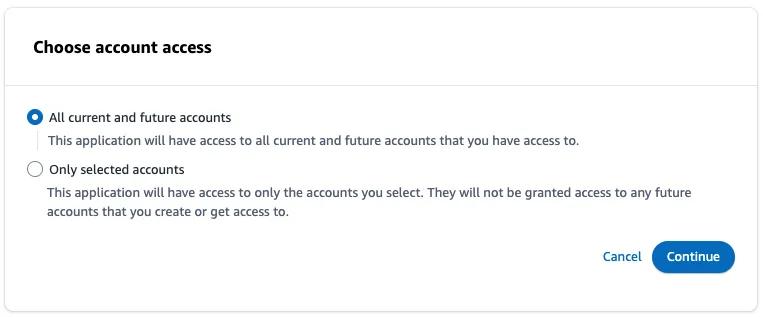
Alle aktuellen und zukünftigen Accounts. Wenn du zu Advigator > Neuen Account hinzufügen gehst, wirst du zur Amazon-Seite weitergeleitet, um unserer Anwendung den Zugriff auf deinen Amazon-Ads-Account zu erlauben. Wähle bitte „alle aktuellen und zukünftigen Accounts”.
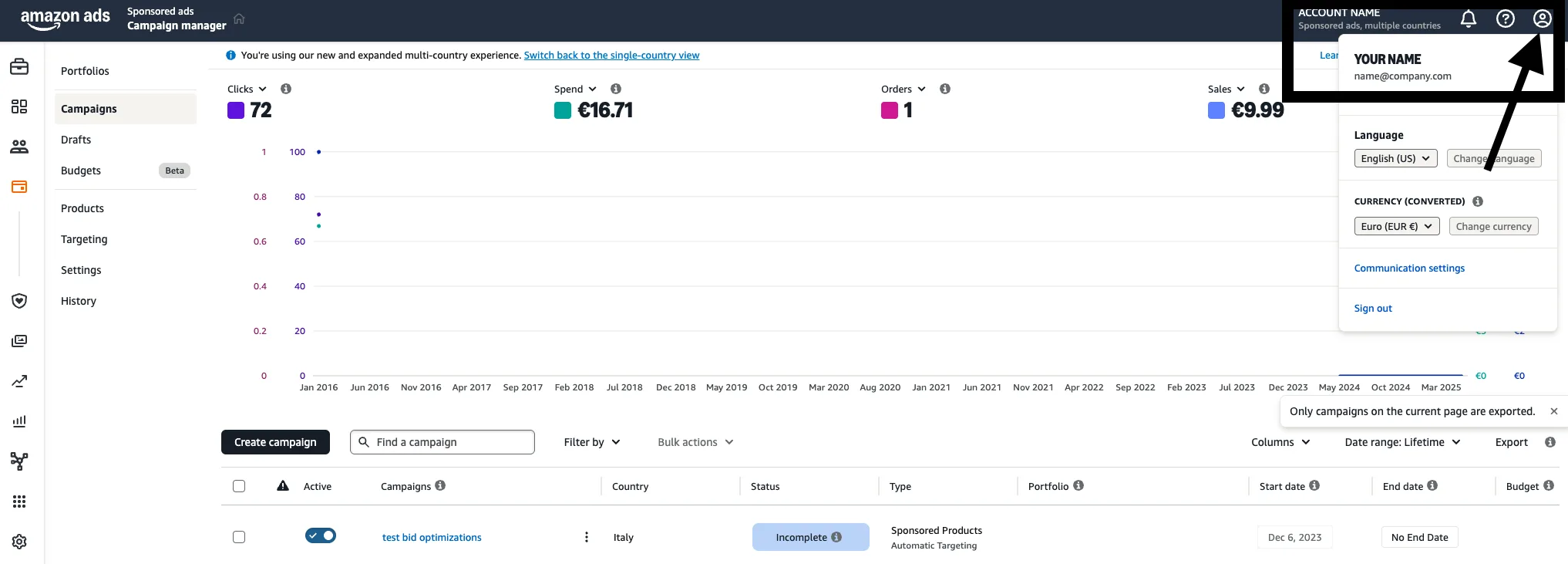
1. Prüfe deine Berechtigungen in der Amazon Ads Console
Stelle sicher, dass du Zugriff auf die Amazon Ads Console hast, um Anzeigenkampagnen zu erstellen und zu bearbeiten. Du musst bereits mindestens eine Sponsored-Products-Kampagne erstellt haben.
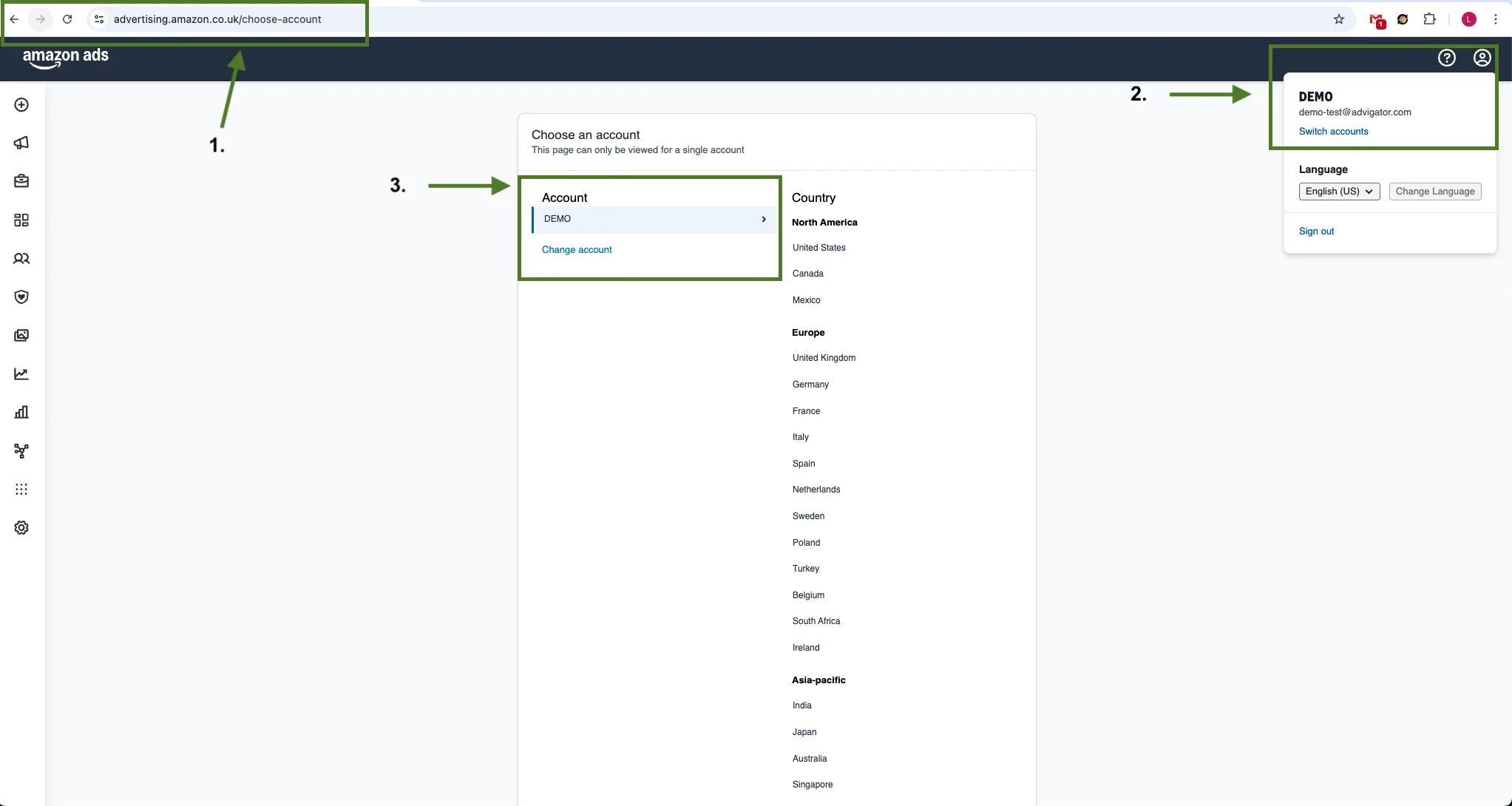
Gehe zu advertising.amazon.com/choose-account und stelle sicher, dass du die Liste aller Accounts siehst, die mit derselben E-Mail-Adresse verknüpft sind und auf die du Zugriff hast.
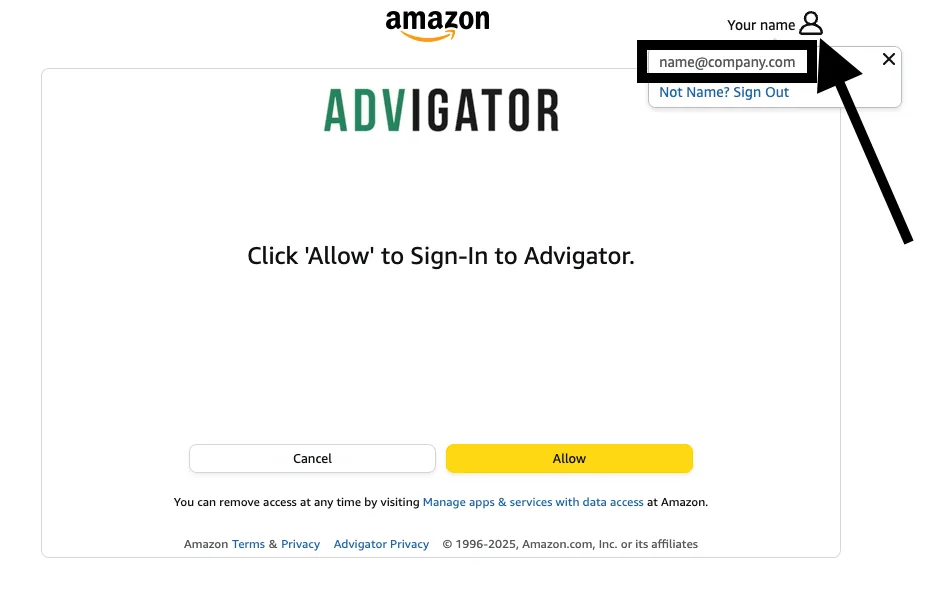
2. Prüfe die E-Mail, mit der du Advigator verbindest
Prüfe die E-Mail-Adresse, die du beim Verbinden der Anwendung Advigator verwendest. Du findest sie, indem du oben rechts auf dein Profilsymbol klickst.
3. Überprüfe die Zugriffseinstellungen des Accounts
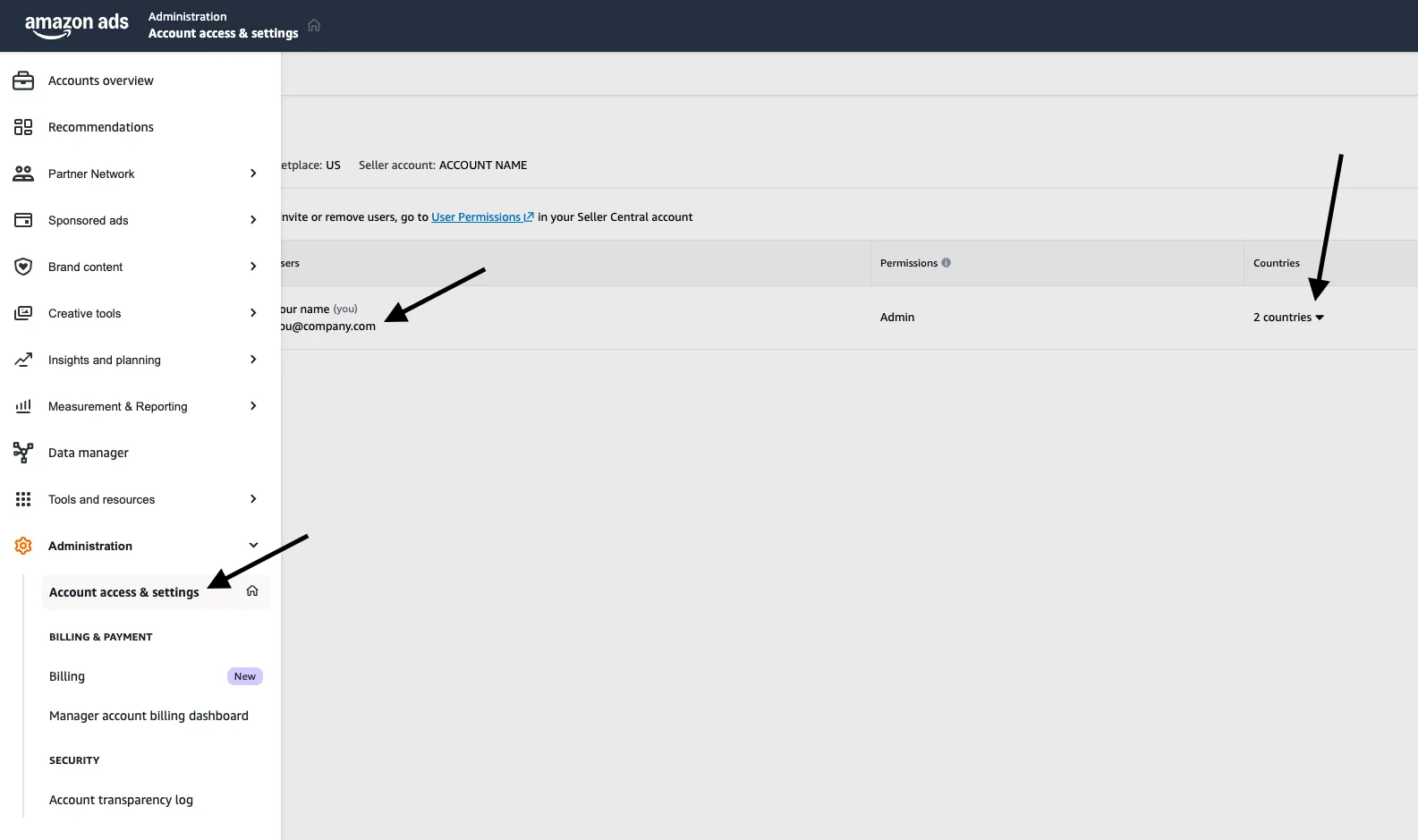
Gehe zu Amazon Ads Console > Verwaltung > Account-Zugriff & Einstellungen. Bestätige, dass deine E-Mail-Adresse erscheint und die Länderliste korrekt ist.
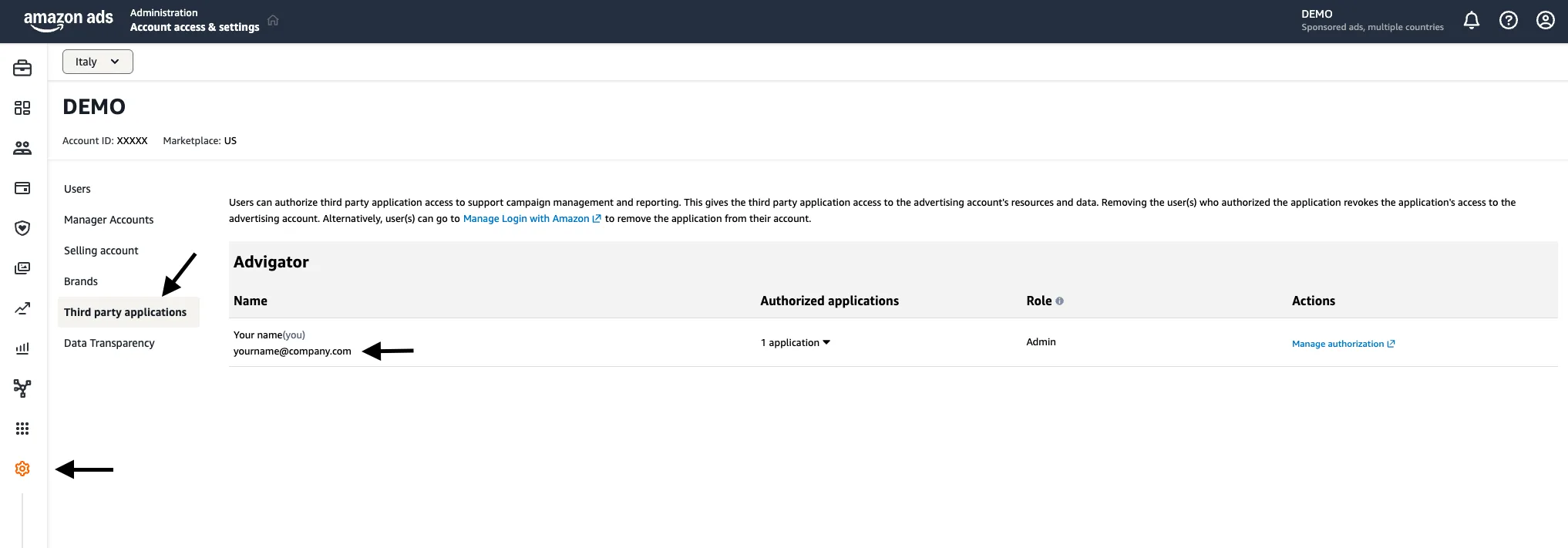
4. Autorisierte Drittanbieter-Anwendung
Prüfe, dass deine E-Mail-Adresse für unsere Anwendung autorisiert ist.
5. Mehrere Regionen
Stelle sicher, dass die verbundene E-Mail-Adresse nur in einer Region verwendet wird (amazon-eu@xyz.com für die EU und amazon-na@xyz.com für NA). In diesem Fall musst du einen Nebennutzer erstellen und/oder einladen und ihm für die fehlende Region View-/Edit-Rechte nur für das Kampagnen-Management geben.
6. Wende dich an unseren Support
Wenn du das Problem nicht lösen konntest, wende dich bitte an unseren Support und füge Folgendes bei:
- Die E-Mail-Adresse, die du in der Amazon Ads Console verwendest.
- Account-Name und Marketplace.
- Screenshot #1.
- Screenshot #2.
- Screenshot #3.
- Screenshot #4.
Wir eröffnen ein Support-Ticket bei unserem Amazon-Ads-Team.