
Solución de problemas
No se encuentran cuentas
Todas las cuentas actuales y futuras. Cuando vayas a Advigator > Add new account, se te redirigirá a la página de Amazon para permitir que nuestra aplicación acceda a tu cuenta de Amazon Ads. Selecciona “todas las cuentas actuales y futuras”.
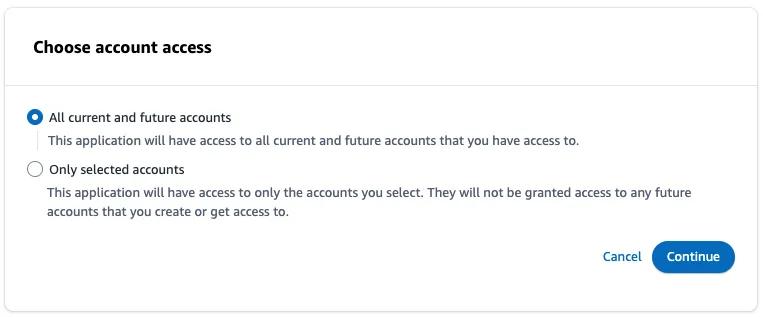
1. Comprueba tus permisos en la Amazon Ads console
Asegúrate de que tienes acceso a la Amazon Ads console para crear y editar campañas de anuncios. Debes tener al menos una campaña de Sponsored Products ya creada.
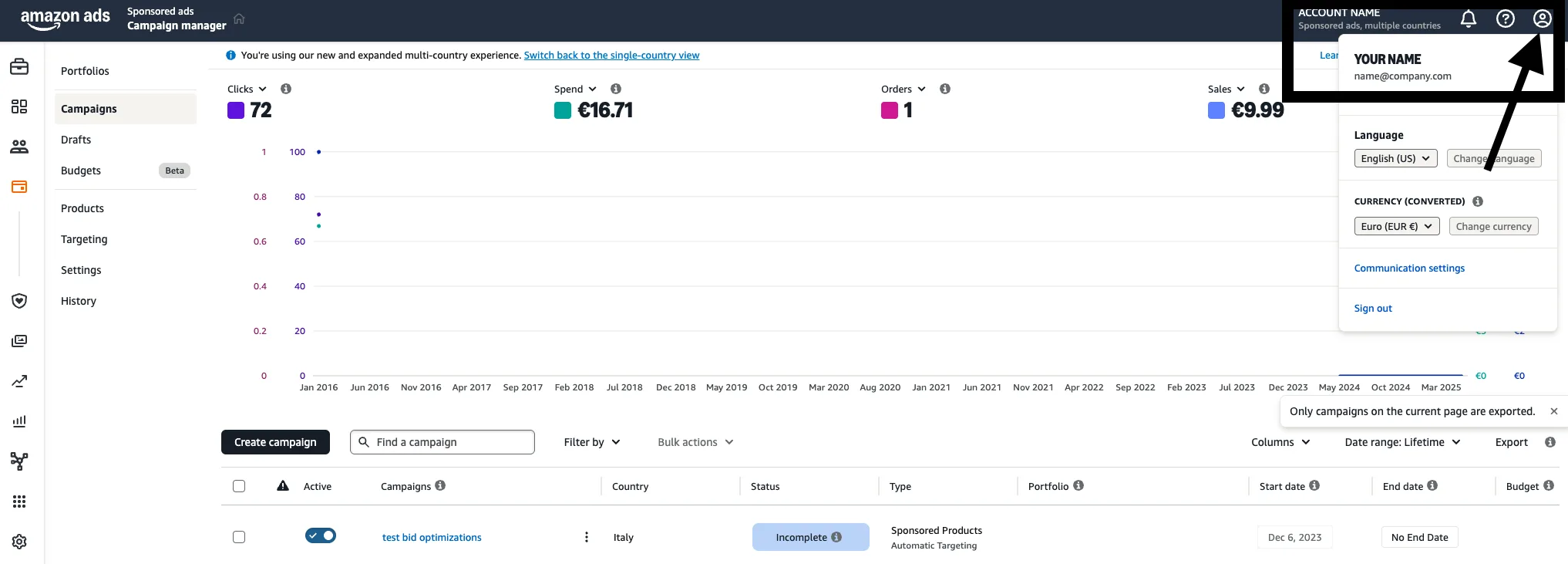
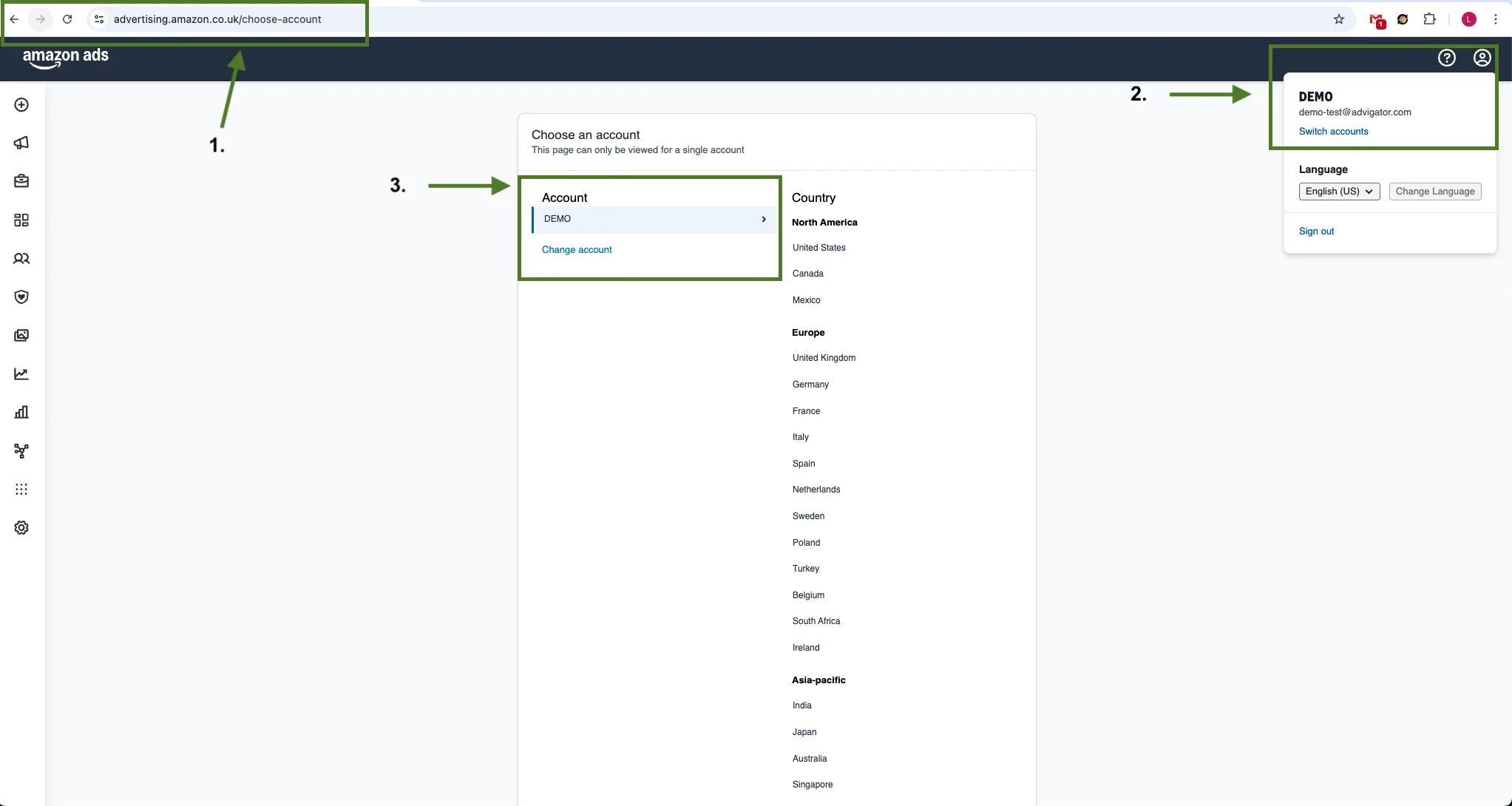
Ve a advertising.amazon.com/choose-account y asegúrate de ver la lista de todas las cuentas asociadas al mismo correo al que tienes acceso.
2. Verifica el correo usado para conectar Advigator
Comprueba el correo que usas al conectar la aplicación Advigator. Puedes verlo haciendo clic en el icono de tu perfil, en la esquina superior derecha.
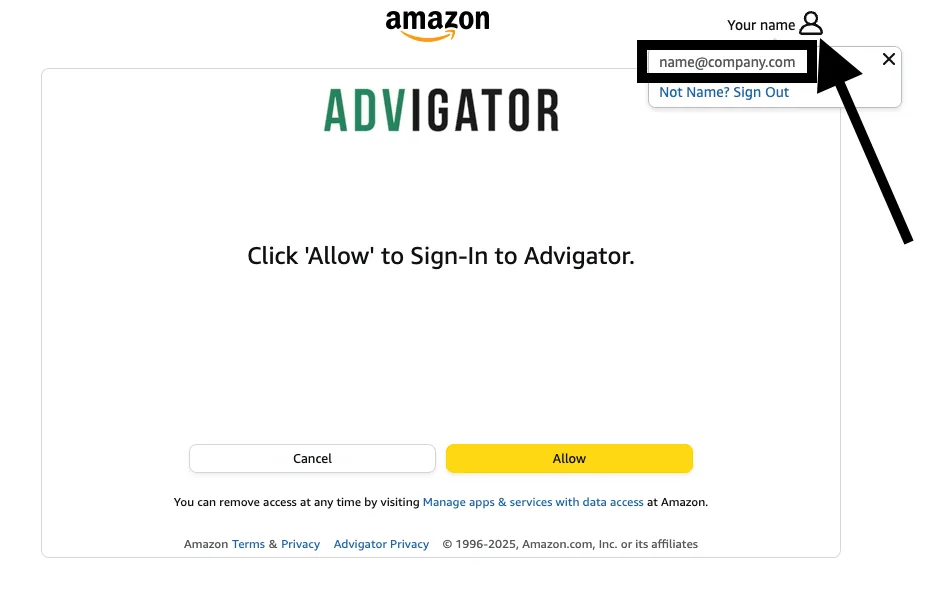
3. Revisa los ajustes de acceso a la cuenta
Ve a Amazon Ads console > Administration > Account access & settings. Confirma que aparece tu correo y que la lista de países es correcta.
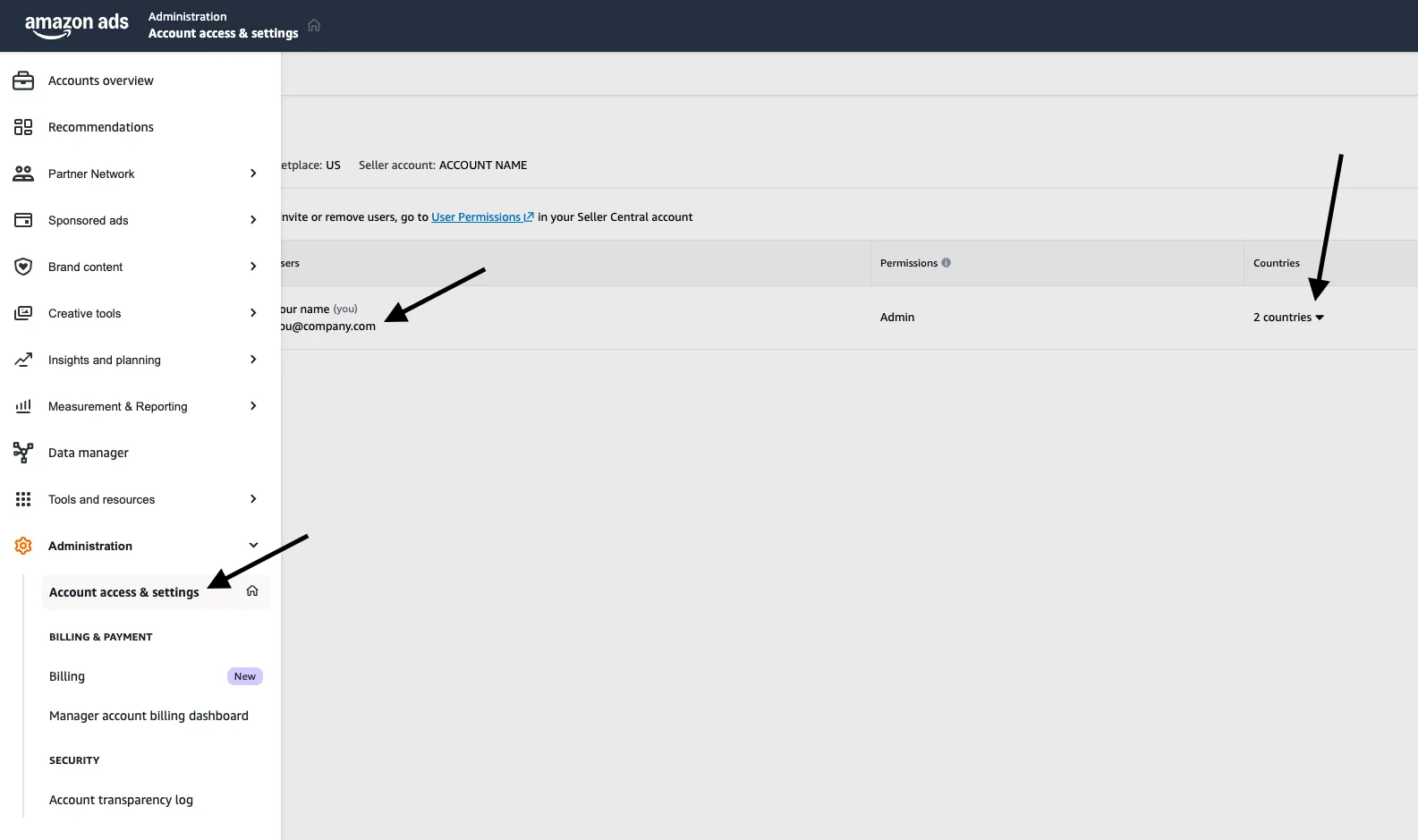
4. Aplicación de terceros autorizada
Comprueba que tu correo está autorizado con nuestra aplicación.
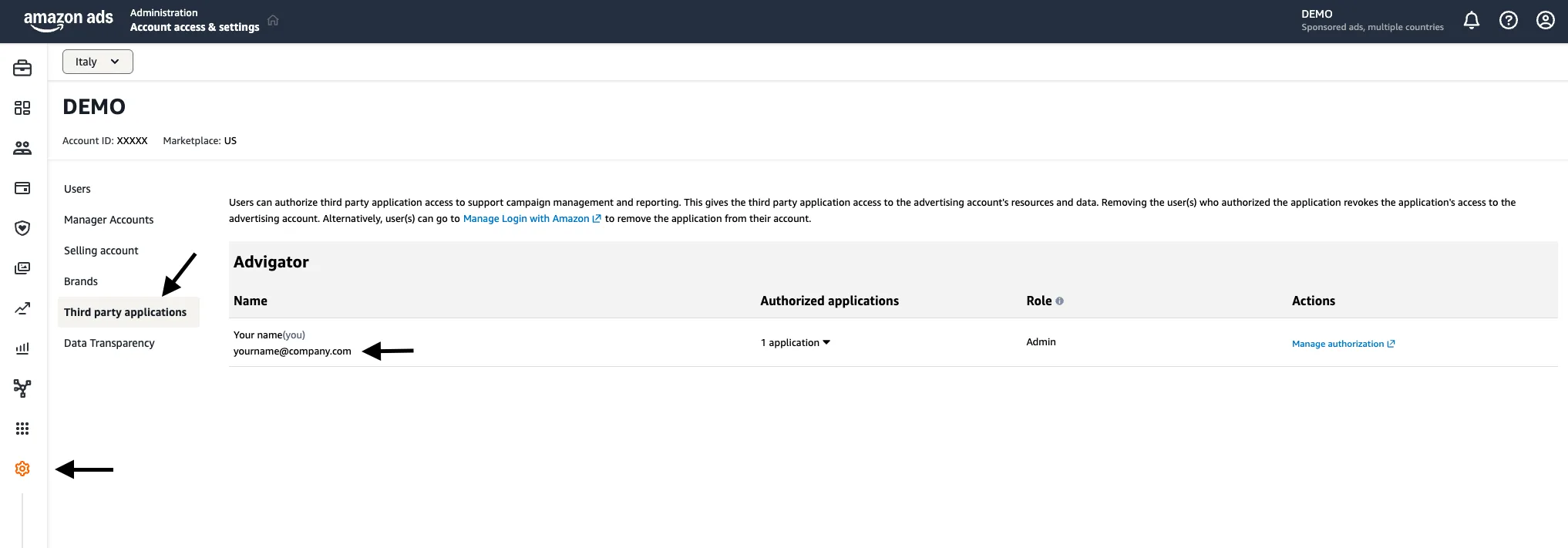
5. Varias regiones
Asegúrate de que el correo que conectaste se usa solo en una región (amazon-eu@xyz.com para la UE y amazon-na@xyz.com para NA). En ese caso, tienes que crear o invitar a un usuario secundario y darle permisos de View/Edit para Campaign Management solo en la región que falta.
6. Contacta con nuestro soporte
Si no has podido resolver el problema, contacta con nuestro soporte e incluye lo siguiente:
- El correo que usas en la Amazon Ads console.
- Nombre de la cuenta y marketplace.
- Captura #1.
- Captura #2.
- Captura #3.
- Captura #4.
Abriremos un ticket de soporte con nuestro equipo de Amazon Ads.