
Preguntas frecuentes
Fusionar dos cuentas
Supongamos que quieres gestionar varias cuentas de Amazon con la misma cuenta de Advigator, pero de momento las tienes en dos cuentas de Advigator distintas.
Es decir, ahora tienes esta situación:
| Cuenta de Advigator | Cuentas de Amazon gestionadas |
|---|---|
| user-A@company.com | Mi Tienda A |
| user-B@company.com | Mi Tienda B |
Y quieres gestionar las dos tiendas (A y B) con el mismo correo en Advigator (user-A o user-B).
Fusionar en la cuenta que ya tiene el método de pago asociado (o la prueba gratuita)
Supongamos que “user-A@company.com” tiene el método de pago vinculado (Advigator > Settings > Billing), así que esta será la cuenta principal donde se fusionarán todas las tiendas.
- Entra en Advigator como user-A@company.com.
-
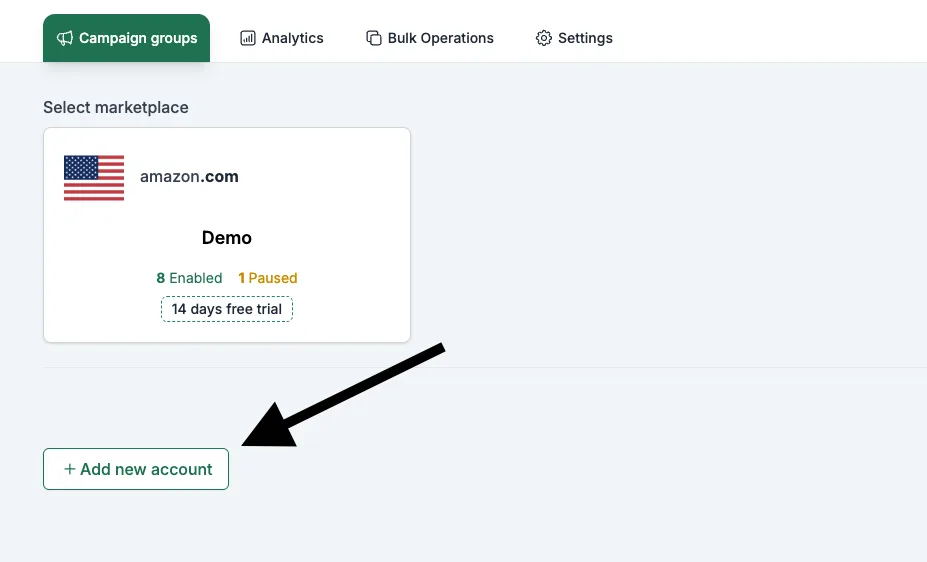
Haz clic en “Add account”.
-
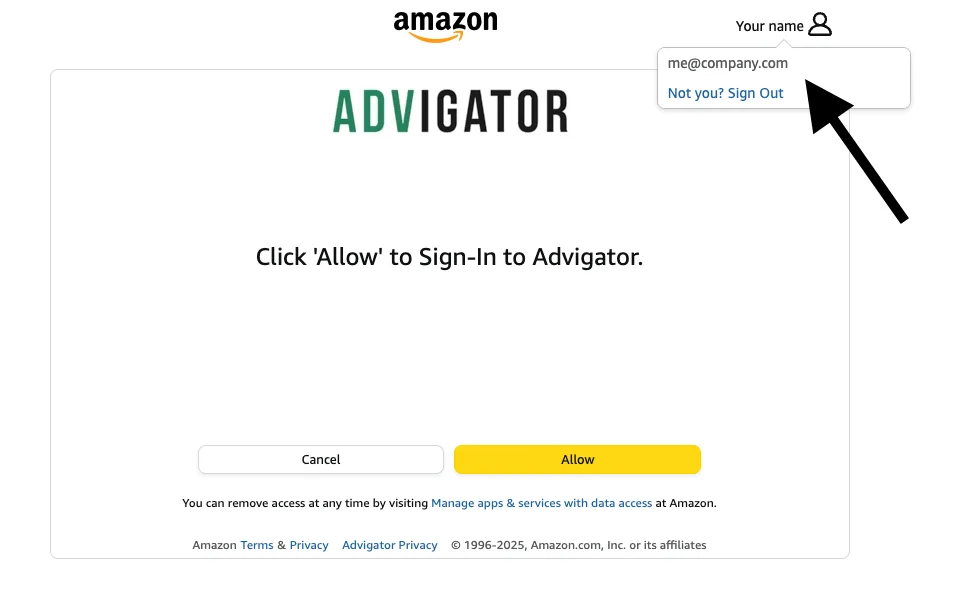
Al conectar con Amazon, asegúrate de que la cuenta de Amazon que conectas tiene acceso a la Tienda B, que quieres fusionar en user-A@company.com.
- Listo. Ahora las dos cuentas de Amazon se gestionan con el mismo usuario de Advigator.
- Para terminar, vuelve a entrar en “user-B@company.com” en Advigator.com, ve a Advigator > Settings > Team y quita las cuentas de Amazon.
Fusionar en la cuenta sin el método de pago asociado
Supongamos que quieres fusionar las cuentas de Amazon en “user-A”, pero ya has vinculado el método de pago con el usuario de Advigator “user-B”.
- Entra en Advigator como “user-B@company.com” y ve a Advigator > Settings > Billing.
-
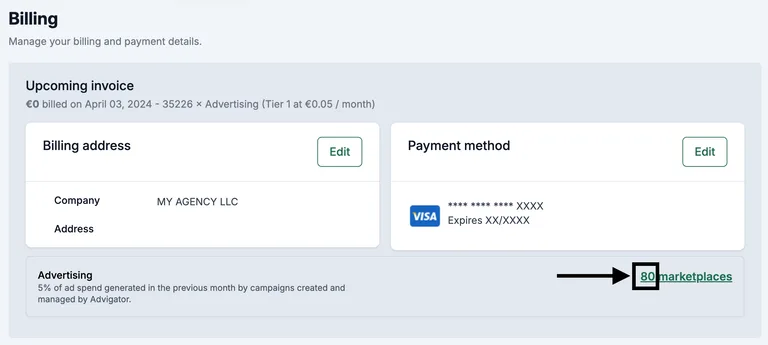
Abre los marketplaces asociados a este método de pago.
-
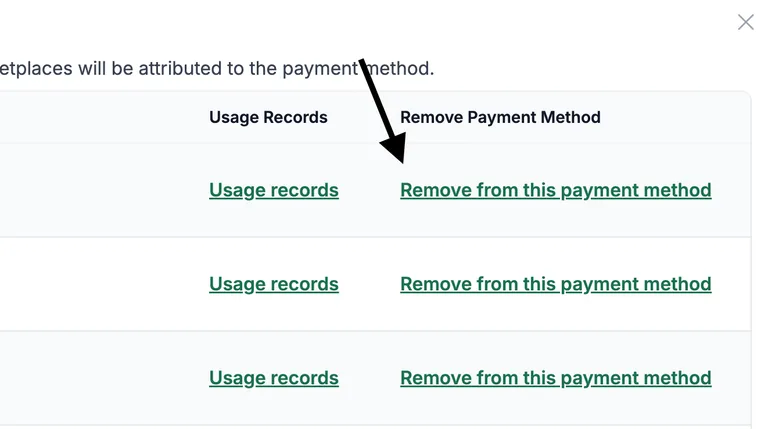
Quita la asociación del método de pago.
-
Cierra sesión en Advigator.
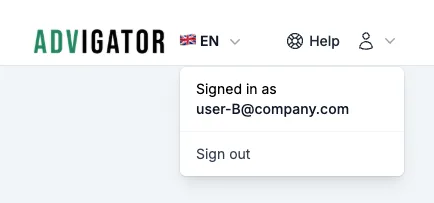
- Entra en Advigator como “user-A@company.com”.
-
Haz clic en “Add account”.
-
Al conectar con Amazon, asegúrate de que la cuenta de Amazon que vinculas tiene acceso a la Tienda B, que quieres fusionar en user-A@company.com.
- Listo. Ahora las dos cuentas de Amazon se gestionan con el mismo usuario de Advigator.