Solución de problemas
Pocas impresiones
Campañas solapadas
Comprueba en la Amazon Ads console que no tengas otras campañas creadas por ti que promocionen el mismo producto. Págalas para evitar que capten tráfico.
#1. Las pujas están por debajo de la puja mínima sugerida por Amazon
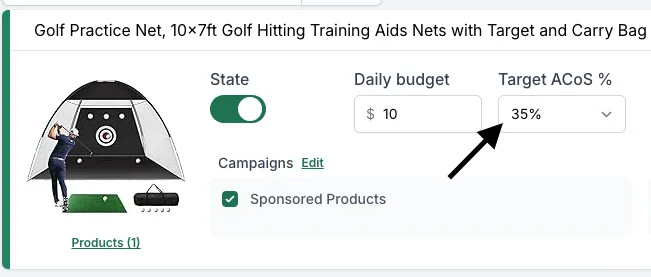
Puede que la tasa de conversión del producto sea demasiado baja, con lo que la puja por clic necesaria para alcanzar tu ACoS objetivo queda por debajo de la puja mínima de Amazon.
Si es así, tienes que subir el ACoS objetivo.
¿Cuánto debo subir el ACoS objetivo?
Leemos automáticamente las pujas mínimas sugeridas por Amazon y calculamos cuánto debería ser el ACoS objetivo.
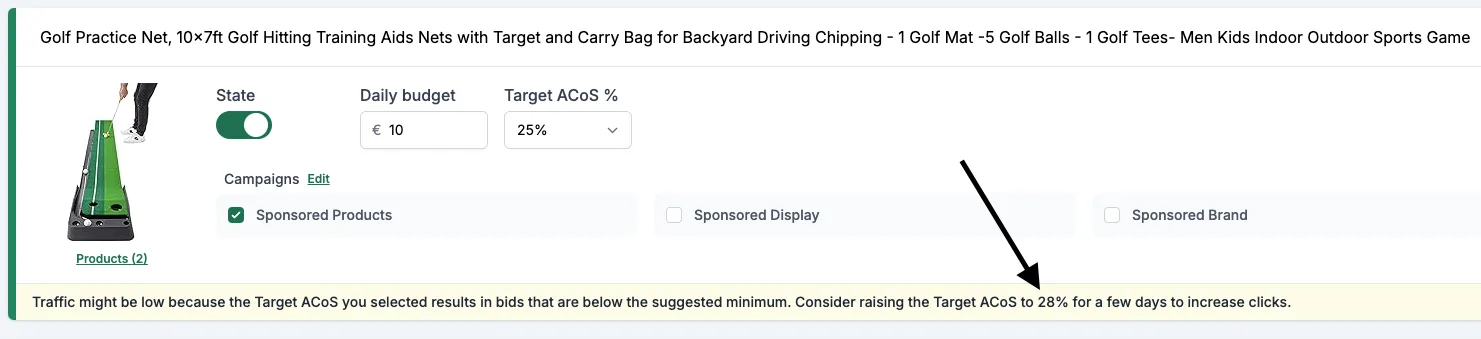
Sube la puja solo para una palabra clave. También puedes subir la puja por clic de una sola palabra clave en Targeting > Custom Targeting e introducir una puja más alta.
#2. Palabras clave / segmentos negativos
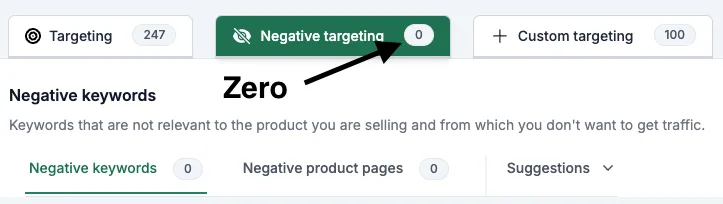
Elimina las palabras clave/páginas de producto negativas que puedan estar bloqueando el tráfico. Ve a Targeting > Negative Targeting > Keywords / Targets > Remove all.
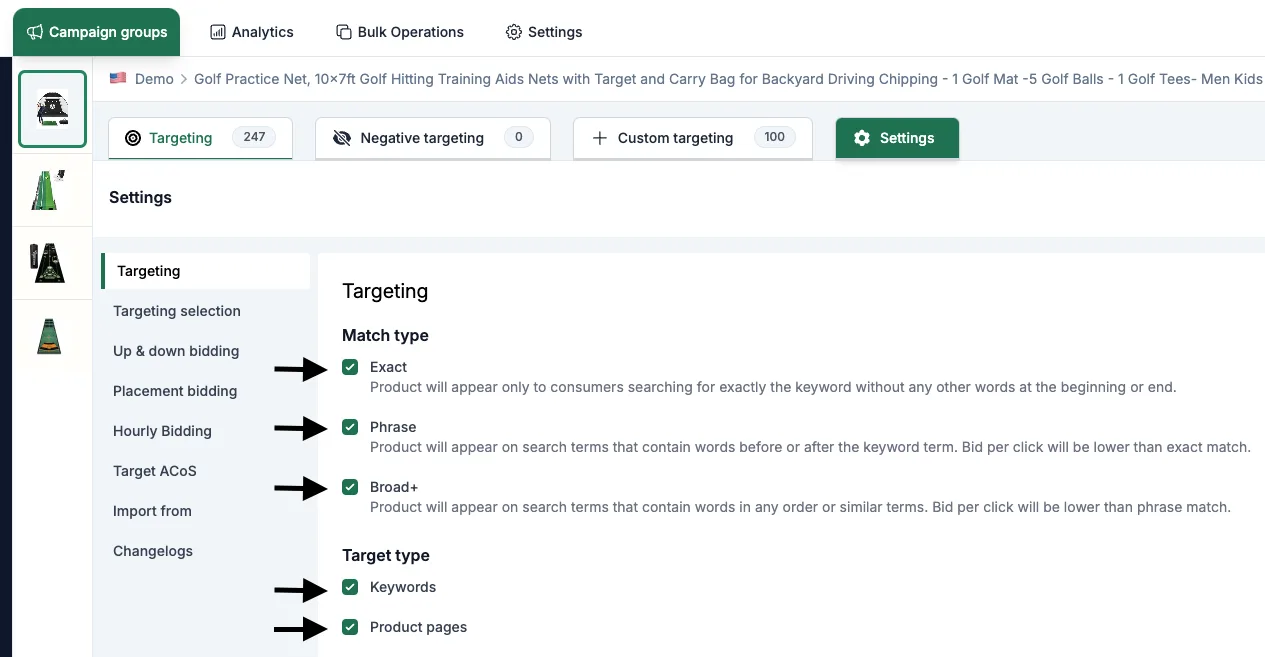
#3. Ajustes de segmentación
Ve a Targeting > Settings y comprueba que todos los tipos de concordancia y de segmento estén activados.
#4. Campañas solapadas
Ve a la Amazon Ads console y asegúrate de que no tengas otras campañas activas que hayas creado sobre el mismo producto. Si hay varias campañas sobre la misma palabra clave/producto, prevalece la que tiene la puja por clic más alta.
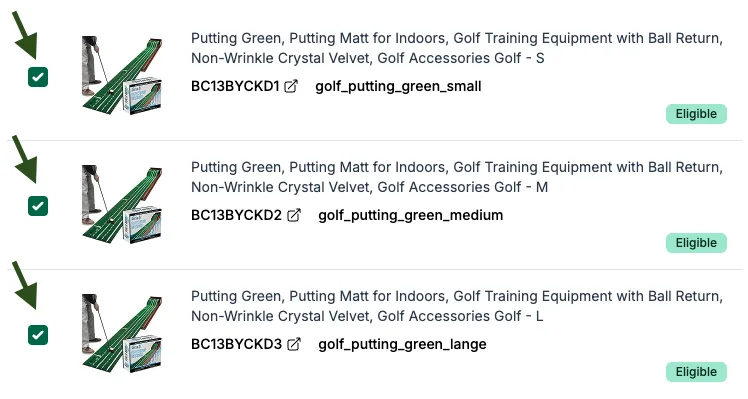
#5. Activa todas las variantes
Asegúrate de que todas las versiones de tu producto en la campaña estén activadas. Amazon usa las ventas totales de todos los ASIN activados para calcular el ad rank.
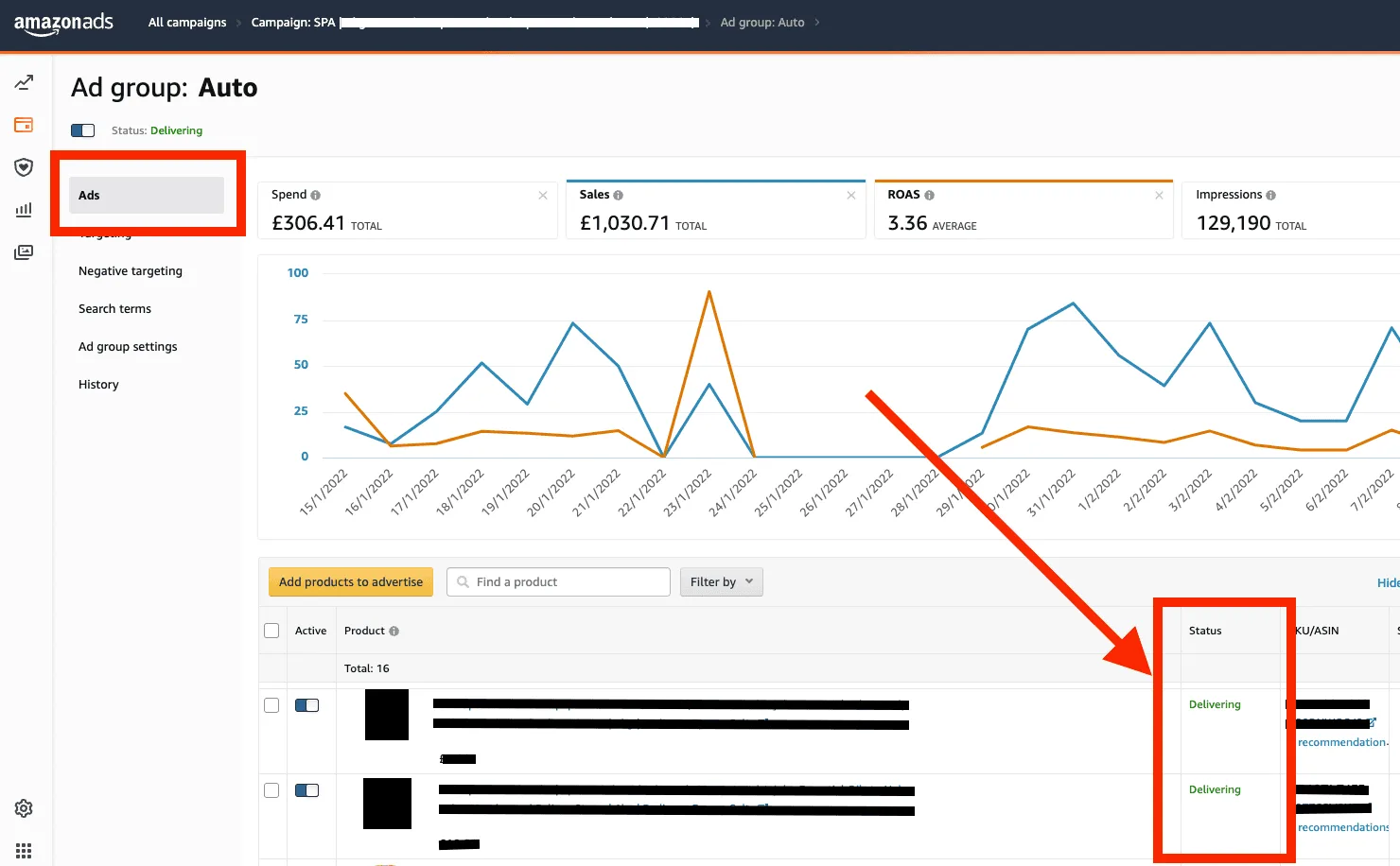
#6. El producto no es elegible
Entra en una de tus campañas en la Amazon Ads console, revisa la sección “Ads” y comprueba si el campo “status” está en verde.
Averigua por qué hay un problema y soluciónalo. Para asegurarte de que está resuelto, empieza una nueva campaña automática de Sponsored Products en tu cuenta con un presupuesto de 1 $.
Si el producto es elegible y consigue al menos una impresión, el problema debería estar resuelto.
Después, archiva la campaña antigua de Advigator (desde los ajustes de la campaña) y vuelve a activarla.
#7. Browse node incorrecto
Si el producto está en un browse node incorrecto, puede que no reciba tráfico de las palabras clave principales porque se consideran irrelevantes.
Cómo comprobarlo. Ve a https://www.amazon.com/dp/B01... (pon tu ASIN al final).
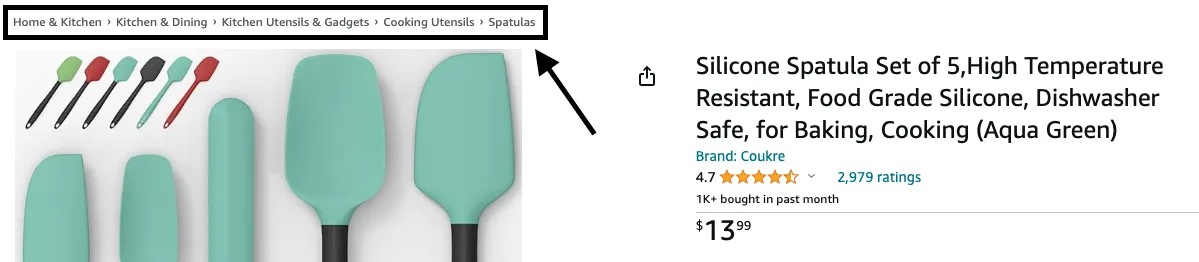
También puedes ver el browse node en la sección de información del producto (ejemplo).
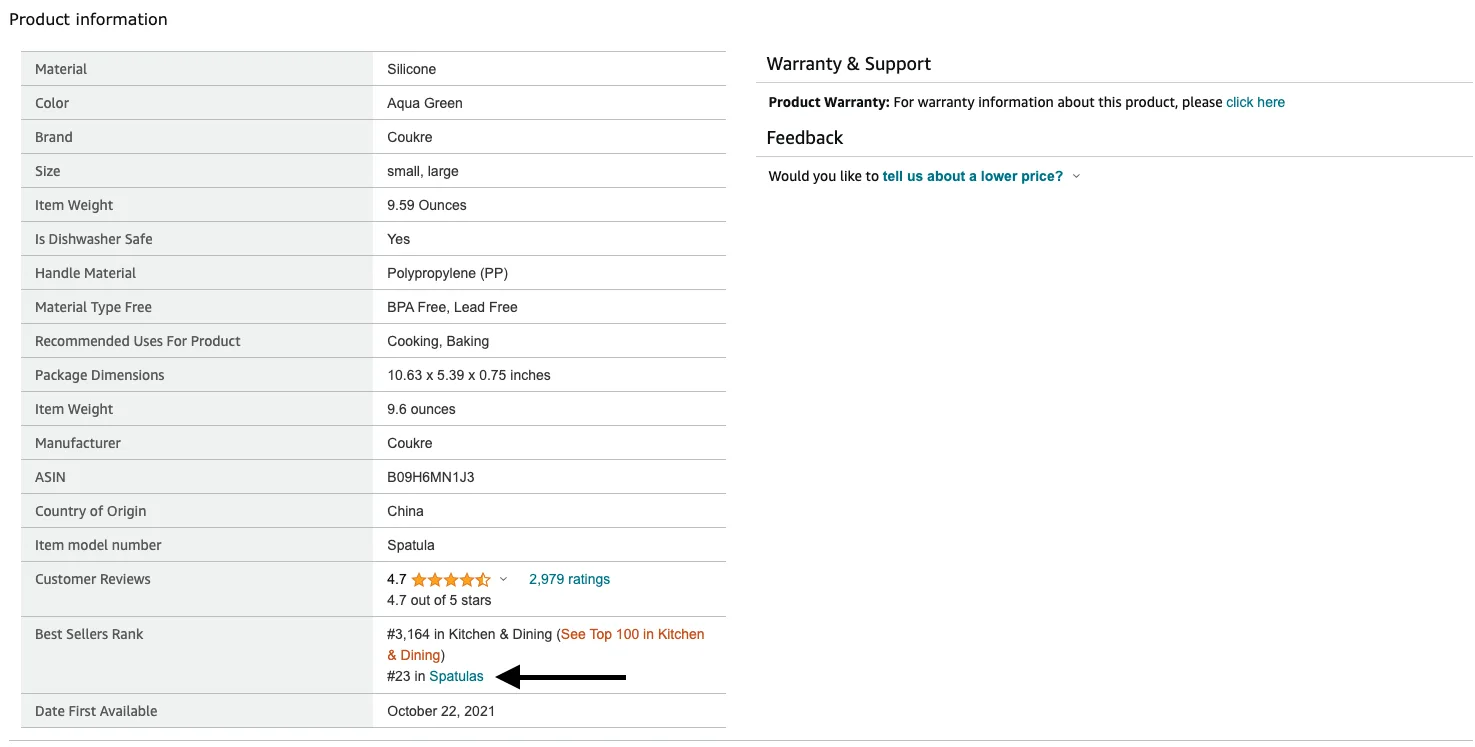
Revisa la ruta completa del browse node y haz clic en el nodo final (por ejemplo, “spatula”).
Verás los productos más vendidos de ese nodo final. Si ves productos de competidores directos, todo está bien. Si encuentras productos no relevantes, conviene comprobar que no estén en el nodo equivocado.
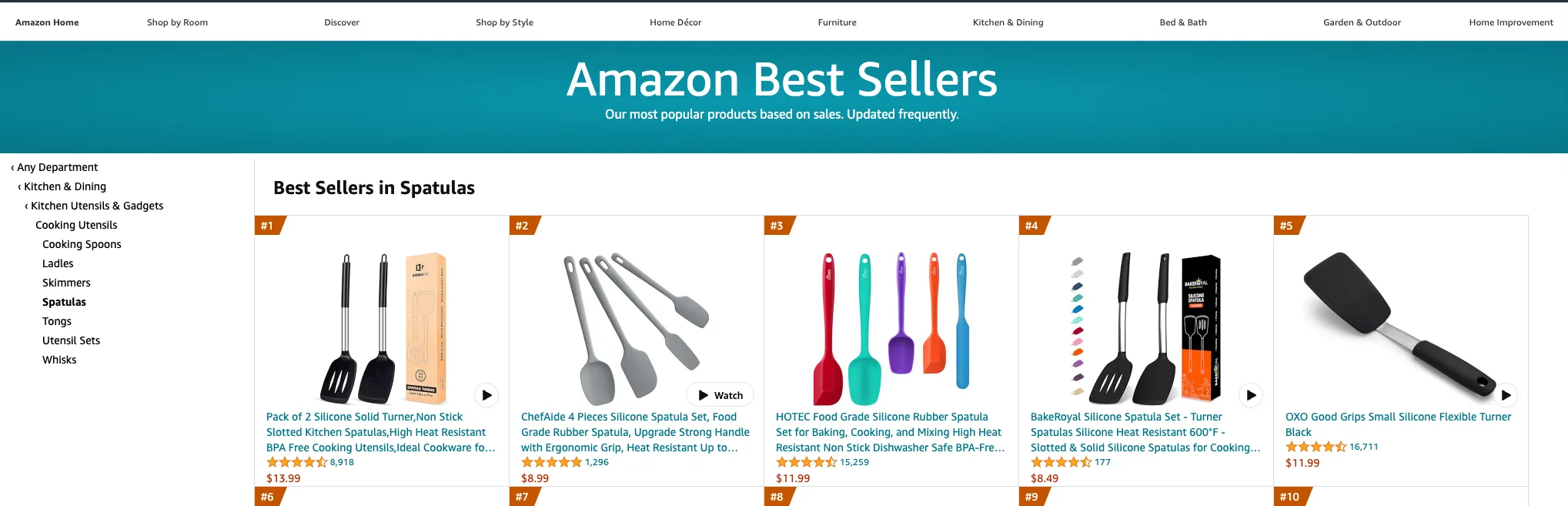
Cómo solucionarlo
Entra en tu Amazon Seller Central y corrige el browse node.
Si ya es correcto, pero la página pública de Amazon muestra otro nodo, tienes que abrir un ticket al soporte de Amazon pidiendo que lo muevan al nodo correcto. En el ticket, escribe la URL de la página de los productos más vendidos del browse node correcto.
#8. Preparación en Amazon (Amazon Readiness)
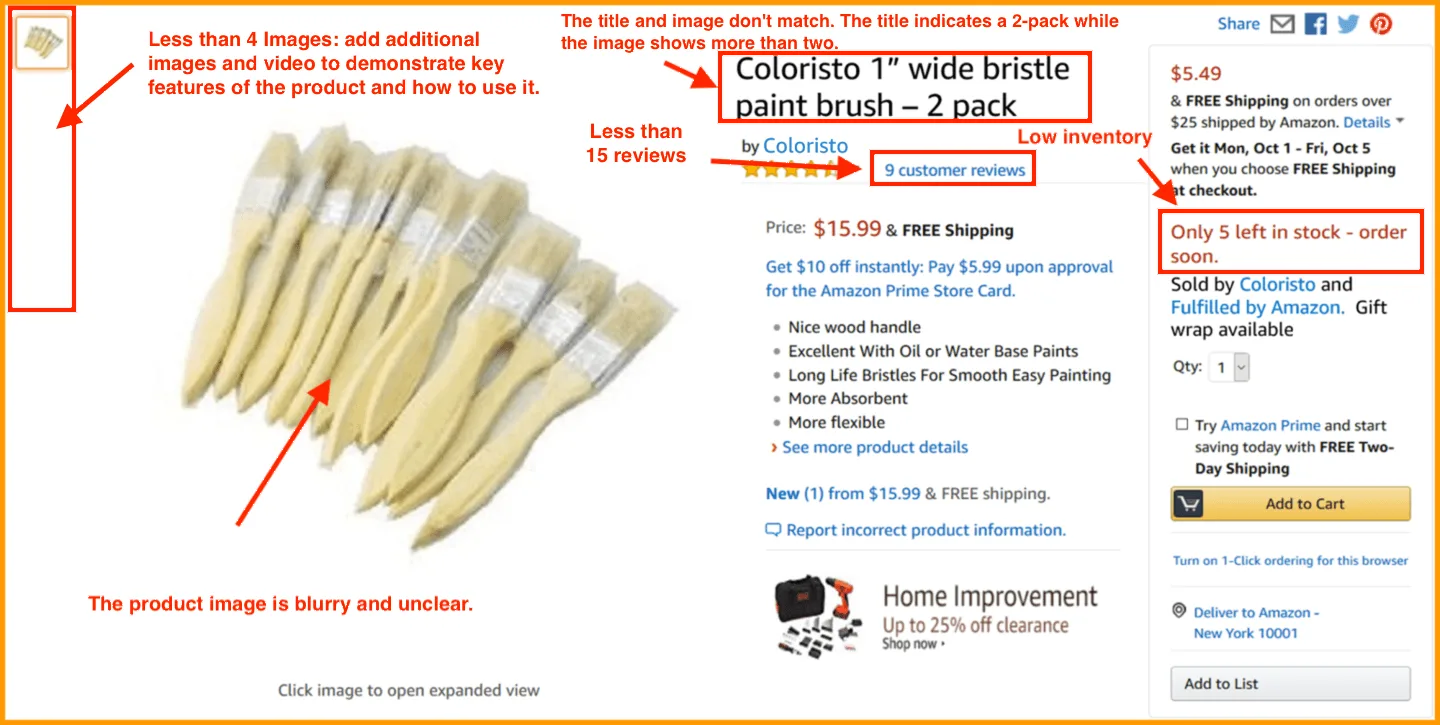
Si el producto no cumple estos requisitos mínimos, recibirá poco tráfico.
- Al menos 4 fotos.
- Más de 15 reseñas.
- Más de 3,5 estrellas.
- Sin problemas ni advertencias en la sección de Inventory de Amazon Seller Central.
- La foto principal debe tener un fondo blanco puro con el producto bien visible en primer plano.
- Suficiente stock disponible y el producto debe ser elegible para el envío Prime.
- Ganar la Buy Box.