
حل المشكلات
لم يتم العثور على حسابات
جميع الحسابات الحالية والمستقبلية. عند الانتقال إلى Advigator > Add new account، ستُوجَّه إلى صفحة Amazon للسماح لتطبيقنا بالوصول إلى حساب Amazon Ads الخاص بك. يُرجى اختيار ‘all current and future accounts’.
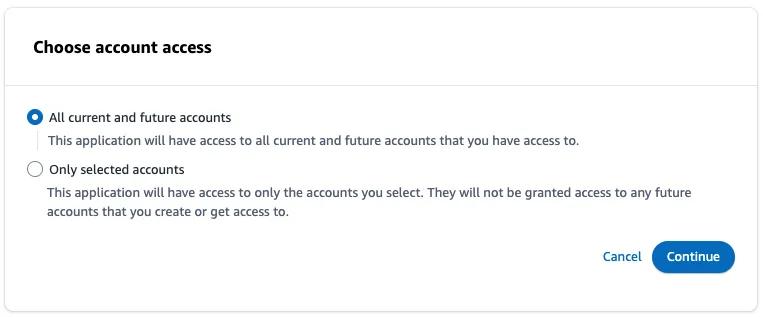
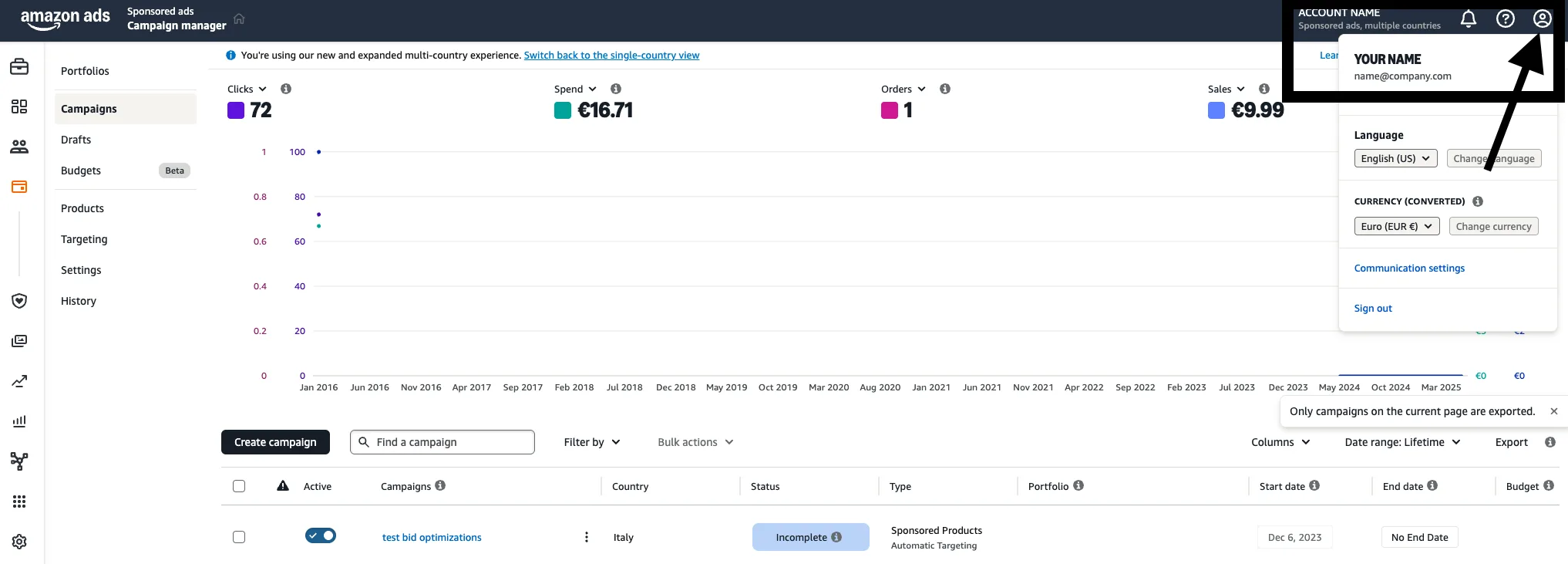
1. تحقّق من أذوناتك في Amazon Ads console
تأكّد من أن لديك وصولًا إلى Amazon Ads console لإنشاء الحملات الإعلانية وتعديلها. يجب أن تكون لديك حملة Sponsored Products واحدة على الأقل منشأة بالفعل.
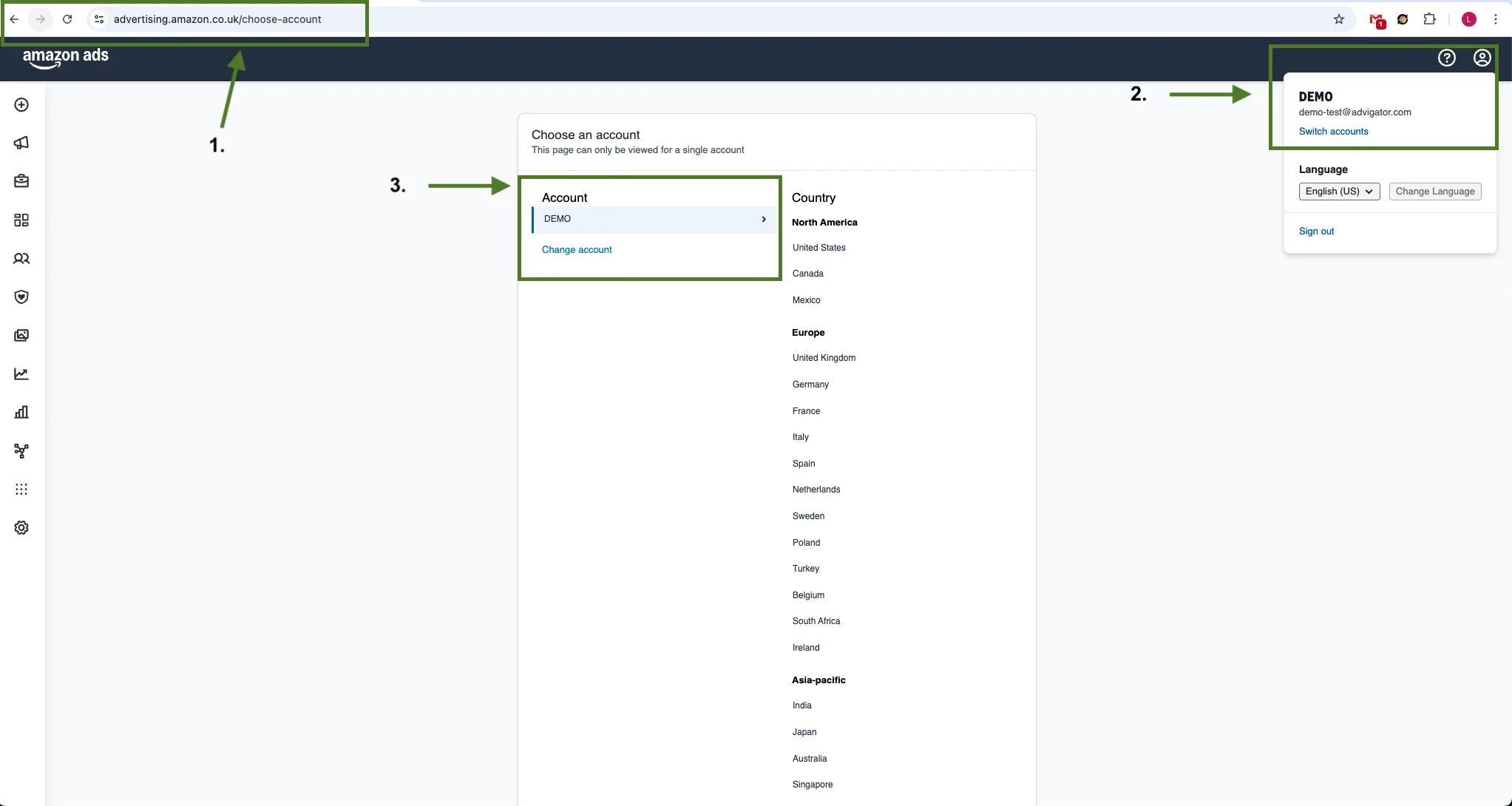
انتقل إلى advertising.amazon.com/choose-account وتأكّد من رؤية قائمة بجميع الحسابات المرتبطة بالبريد الإلكتروني نفسه الذي لديك وصول إليه.
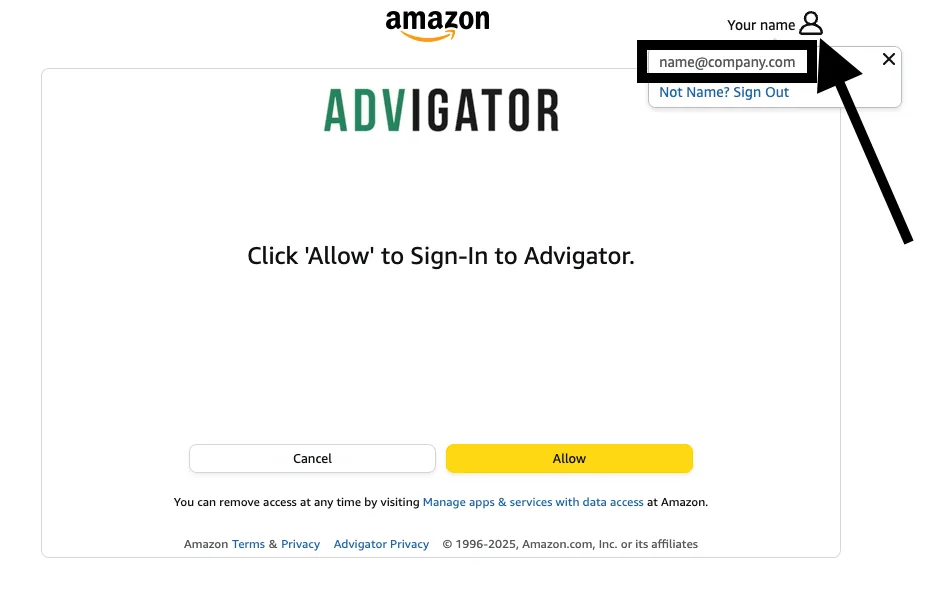
2. تحقّق من البريد الإلكتروني المستخدم لربط Advigator
تحقّق من عنوان البريد الإلكتروني الذي تستخدمه عند ربط تطبيق Advigator. يمكنك العثور عليه بالنقر على أيقونة ملفك الشخصي في الزاوية العلوية.
3. راجِع إعدادات الوصول إلى الحساب
انتقل إلى Amazon Ads Console > Administration > Account access & settings. وتأكّد من ظهور عنوان بريدك الإلكتروني وأن قائمة الدول صحيحة.
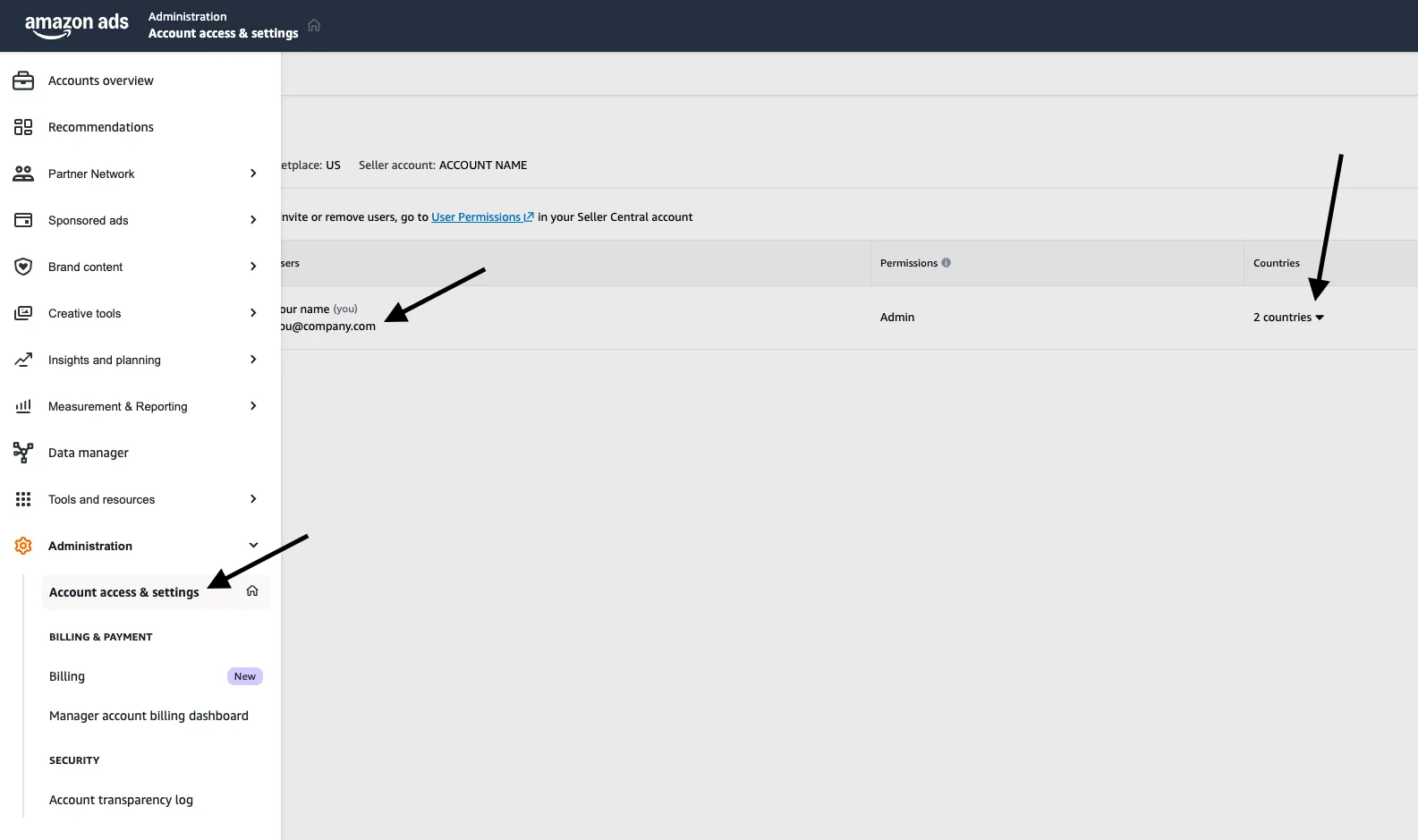
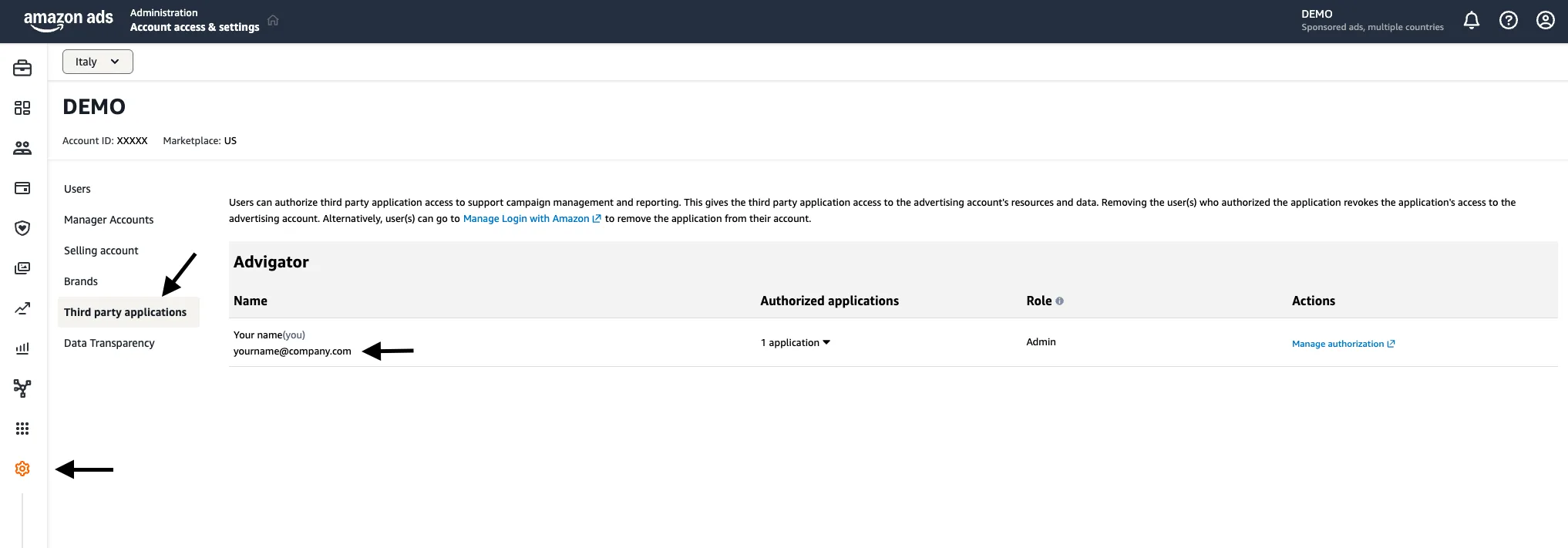
4. التطبيق الخارجي المُصرّح له
تحقّق من أن عنوان بريدك الإلكتروني مُصرّح له باستخدام تطبيقنا.
5. مناطق متعددة
تأكّد من أن البريد الإلكتروني الذي ربطته يُستخدَم في منطقة واحدة فقط (amazon-eu@xyz.com لأوروبا وamazon-na@xyz.com لأمريكا الشمالية). في هذه الحالة، عليك إنشاء و/أو دعوة مستخدم ثانوي ومنحه أذونات View/Edit لإدارة الحملات في المنطقة المفقودة فقط.
6. تواصل مع الدعم لدينا
إذا لم تتمكن من حل المشكلة، فيُرجى التواصل مع الدعم لدينا وأرفق ما يلي:
- عنوان البريد الإلكتروني الذي تستخدمه في Amazon Ads console.
- اسم الحساب والسوق (Marketplace).
- لقطة الشاشة رقم 1.
- لقطة الشاشة رقم 2.
- لقطة الشاشة رقم 3.
- لقطة الشاشة رقم 4.
سنفتح تذكرة دعم مع فريق Amazon Ads لدينا.