
حل المشكلات
أرشفة حملة
أرشفة الحملة تعني استبدالها بنسخة جديدة. يؤرشف Advigator الحملة القديمة على Amazon وينشئ فورًا حملة جديدة في مجموعة الحملات نفسها، بالاستهداف نفسه والميزانية نفسها. لن تفقد أي بيانات: يحتفظ Advigator ببيانات الاستهداف وعروض الأسعار على مستوى المنتج، ويبقى سجلّ الحملة القديمة متاحًا في التحليلات.
كيفية أرشفة حملة
- انتقل إلى مجموعات الحملات وابحث عن المنتج.
- بجوار الحملات، انقر على تعديل. ستُفتح لوحة الحملات.
- في صف الحملة التي تريد استبدالها، انقر على أيقونة الأرشفة (أرشفة هذه الحملة).
- أكّد العملية.
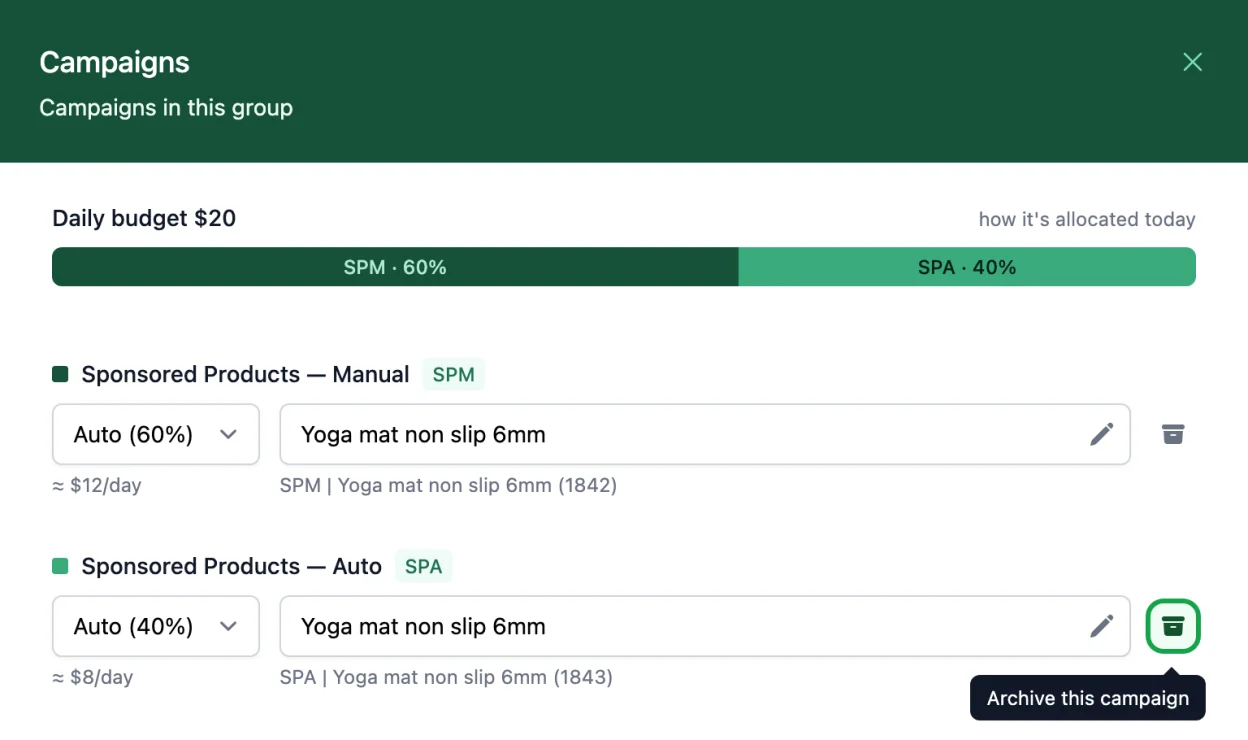
يؤرشف Advigator الحملة على Amazon وينشئ الحملة الجديدة فورًا، بالاستهداف نفسه وحصة الميزانية نفسها. في Amazon Ads console سترى الحملة القديمة مؤرشفة، وحملة جديدة بالاسم نفسه ورقم جديد بين قوسين، مثل “SPA | Yoga mat non slip 6mm (1843)”.
أرشِف فقط الحملة التي تحتاج إلى استبدالها: تواصل حملات المجموعة الأخرى العمل كما هي.
بياناتك في أمان
لا تبدأ عروض الأسعار لكل نقرة من الصفر. يحتفظ Advigator ببيانات الاستهداف والتحويل الخاصة بمنتجاتك ويستخدمها لتحديد عروض الأسعار في الحملة الجديدة. ويبقى إنفاق الحملة القديمة ومبيعاتها في التحليلات.
متى تحتاج إلى أرشفة حملة
نادرًا ما ستحتاج إلى ذلك. الحالة الرئيسية هي حملة بلغت حدّ Amazon البالغ 10,000 استبعاد سلبي. تسمح Amazon بحدّ أقصى قدره 10,000 استبعاد سلبي في الحملة الواحدة، وتُحتسب الكلمات المفتاحية السلبية وصفحات المنتجات السلبية (ASIN) معًا.
الاستبعادات حسب الفئة أو العنوان تملأ الحدّ بسرعة
في صفحات منتجات سلبية، يمكنك استبعاد فئة كاملة، أو جميع المنتجات التي يحتوي العنوان فيها على كلمة معيّنة. يحوّل Advigator كل استبعاد من هذا النوع إلى قائمة من أرقام ASIN، ويضيف كل ASIN إلى الحملة بوصفه استبعادًا سلبيًا مستقلًا. قد تضيف فئة واحدة مئات من أرقام ASIN، لذلك تكفي بضع فئات أو كلمات في العنوان للوصول إلى 10,000.
الاستبعادات التي حذفتها ما زالت تُحتسب
عندما تحذف استبعادًا سلبيًا من Advigator > Targeting > الاستهداف السلبي، يحذفه Advigator أيضًا من حملتك على Amazon، فيتوقف فورًا عن حظر الزيارات. لكن Amazon لا تمحوه، بل تُبقيه في الحملة بحالة مؤرشف، والاستبعادات المؤرشفة تظل محسوبة ضمن حدّ الـ 10,000. ولا يمكن لأحد حذفها، لا أنت ولا Advigator، لأن Amazon لا تسمح بذلك.
لذلك فإن حذف الاستبعادات لا يحرّر أي مساحة. إذا أضفت فئة ثم حذفتها، تبقى مئات أرقام ASIN الخاصة بها في العدد بحالة مؤرشفة. قد ترى في Advigator 50 استبعادًا نشطًا فقط، بينما تحتسب Amazon 10,000.
كيف تحتسب Amazon الاستبعادات السلبية في حملة واحدة
- نشطة: الاستبعادات التي تراها في Advigator > Targeting > الاستهداف السلبي. وهي تحظر الزيارات.
- مؤرشفة: استبعادات حذفتها في الماضي، مثل أرقام ASIN لفئة لم تعد تستبعدها. لم تعد تحظر شيئًا، لكن Amazon ما زالت تحتسبها.
- ×استبعادات جديدة: لم تعد هناك مساحة، لذلك ترفضها Amazon.
كيف تتعرّف على المشكلة
في Amazon Ads console، لا تحتوي إحدى حملات المجموعة على جميع الاستبعادات التي أضفتها في Advigator > Targeting > الاستهداف السلبي. قد يحدث ذلك في أي حملة.
الاستبعادات الموجودة أصلًا في الحملة تواصل العمل بشكل طبيعي. الاستبعادات الجديدة وحدها هي التي لا تُضاف، لأنه لم تعد هناك مساحة لها.
لماذا تحلّ الأرشفة المشكلة
الطريقة الوحيدة لتحرير المساحة هي البدء من حملة فارغة. عندما تؤرشف الحملة الممتلئة، ينشئ Advigator حملة جديدة ولا يضيف إليها إلا الاستبعادات الموجودة حاليًا في Advigator > Targeting > الاستهداف السلبي. أما الاستبعادات المؤرشفة القديمة فتبقى في الحملة القديمة، وتبدأ الحملة الجديدة بجميع الأماكن الـ 10,000 متاحة.
قبل الأرشفة، راجع استبعاداتك: احذف ما لم تعد تحتاج إليه، واحتفظ فقط بالفئات وكلمات العنوان المهمة فعلًا، حتى لا تمتلئ الحملة الجديدة من جديد. راجع الاستهداف السلبي.
حالة أخرى: منتج أعادت Amazon السماح به
إذا أوقفت Amazon منتجك بسبب مخالفة سياسة ثم أعادت السماح به، لكن الحملة ما زالت لا تُعرض، فإن أرشفة الحملة تساعد أيضًا.
هل أرشفت حملة عن طريق الخطأ في Amazon Ads console؟
أجرِ أي تغيير في مجموعة الحملات (مثل إيقافها ثم تشغيلها من جديد). عند المزامنة التالية، يكتشف Advigator أن الحملة مؤرشفة وينشئ حملة جديدة تلقائيًا.
لأرشفة المنتجات التي لم تعد تبيعها، راجع أرشفة المنتجات القديمة.