
よくある質問
代理店向けの請求方法
代理店の場合、1つのアカウントでクライアントのアカウントをまとめて管理できます。すべてを1つの支払い方法(代理店)に紐づけることも、各クライアントに直接請求することもできます。
1つの Advigator アカウントで全クライアントを管理する
- 各ブランドに、Amazon Advertising であなたをセカンダリユーザーとして招待してもらい、読み取り/書き込み権限があることを確認します。
- これで adv@agency.com のような Amazon Advertising アカウントが持てます。このアカウントで advertising.amazon.com にログインすると、すべてのクライアントのキャンペーンが表示され、キャンペーンの作成や編集ができます。
- Advigator に登録し、代理店の Amazon Advertising アカウント(adv@agency.com)を連携します。すべてのクライアントの一覧が表示され、すべて、または一部をインポートできます。
- 他に同僚がいる場合は、別のメールアドレスで Advigator に登録してもらい、同じ Amazon Advertising アカウント(adv@agency.com)を連携できます。
請求
Advigator のサブスクリプションは、代理店にまとめて請求することも、各クライアントに請求することもできます。
オプション #1:すべてのアカウントを代理店に請求する
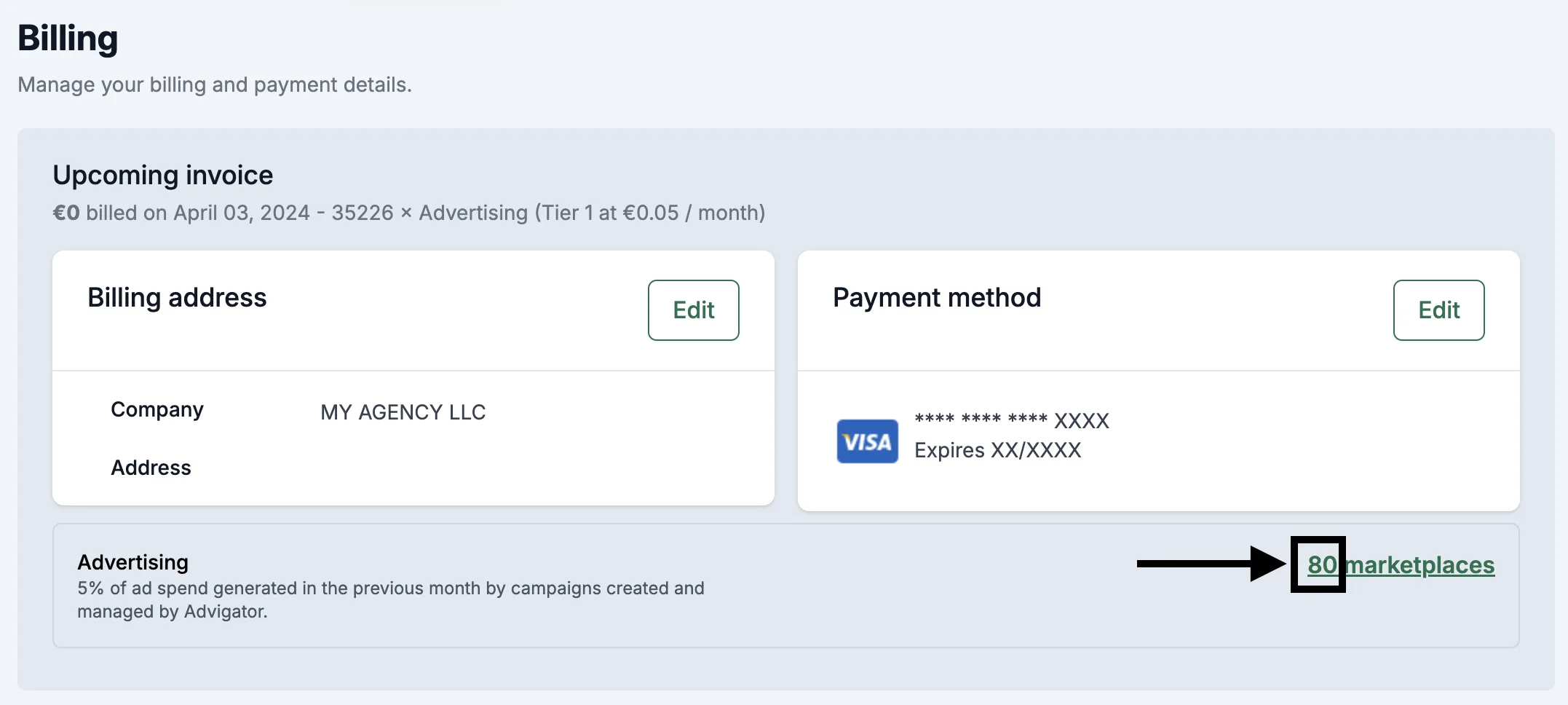
設定 > 請求 に進み、代理店名義の支払い方法を追加します。
これはメインの代理店アカウントから行うことをおすすめします。請求書はそのアカウントに送られ、請求情報を変更できるのもそのアカウントだけになるためです。
その下には、どのマーケットプレイス/アカウントがその支払い方法に紐づいているかが表示されます。代理店であれば、数十のアカウントが紐づくこともあります。
Advigator の料金は、それらすべてのアカウントの広告費に基づいて計算され、その支払い方法に請求されます。
オプション #2:クライアントが自分の支払い方法を入力する
クライアントに Advigator へ登録して支払い方法を追加してもらい、あなたはコラボレーターとしてキャンペーンを管理するアカウントを持つ、という方法もあります。
- クライアントに Advigator.com で登録してもらいます。
- クライアントに、設定 > 請求 から支払い情報を入力してもらいます。
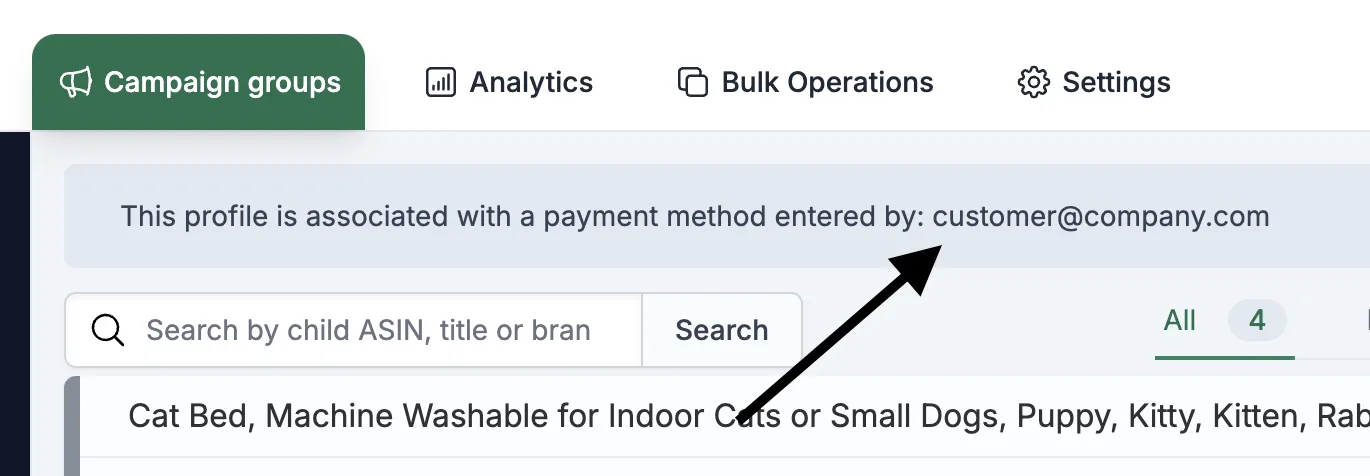
問題がなければ、あなた(代理店)が Advigator にアクセスしてクライアントのキャンペーンを開くと、このメッセージが表示されます。
クライアントから代理店への切り替え
これまでサブスクリプションはクライアントに請求されていましたが、これを代理店側に切り替えたい場合です。
- 各クライアントに、設定 > 請求 に進んでもらいます。
- 支払い方法を選び、「(X) marketplaces」をクリックして、その支払い方法に紐づくマーケットプレイスを表示します。
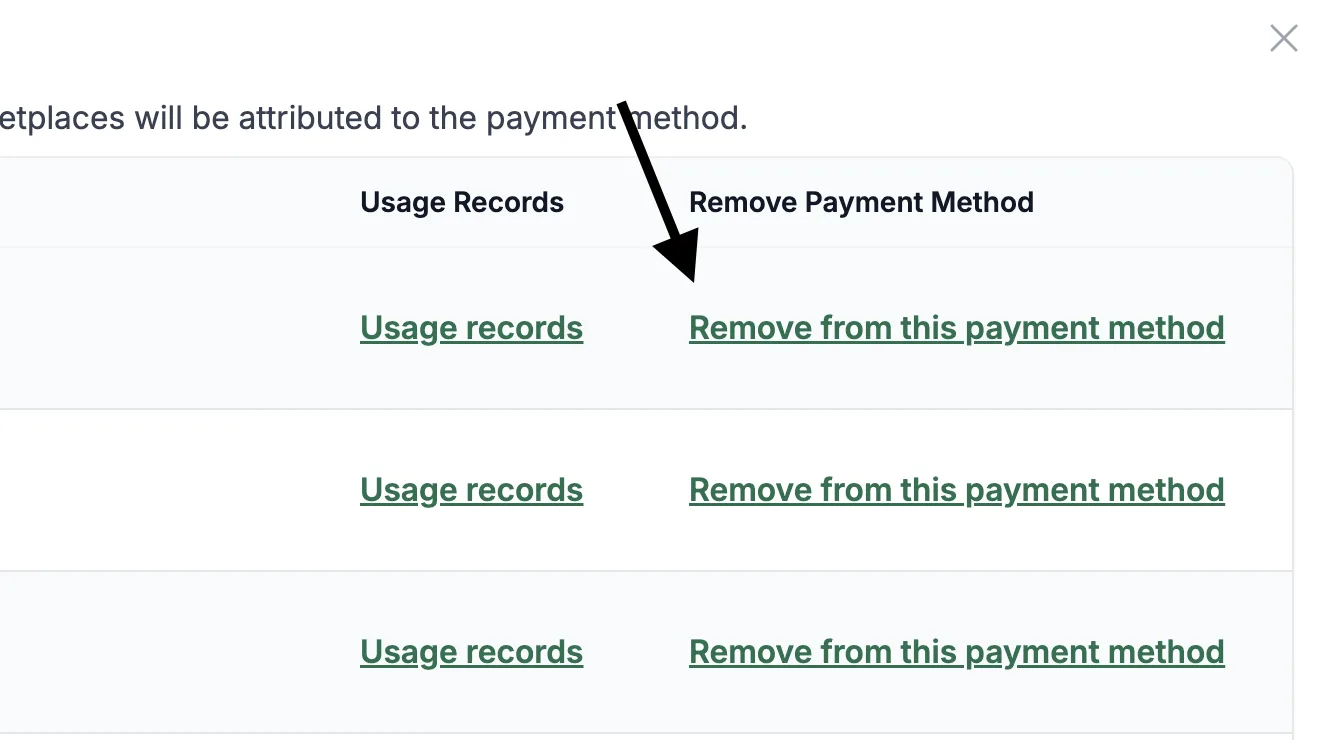
- ここで、クライアントは自分の支払い方法からマーケットプレイスの紐づけを解除できます。
- 代理店アカウントで Advigator にログインし、設定 > 請求 に進みます。
- クライアントのマーケットプレイスを、あなたの支払い方法に紐づけます。
- クライアントが Advigator のダッシュボードに戻ると、キャンペーンと予算が「このプロフィールは adv@agency.com の支払い方法で管理されています。」という通知とともに表示されます。