什么是 Amazon Ads Console?
本页内容
作为 Amazon 新卖家,初次使用 Amazon Ads console 可能会觉得无从下手。它固然是提升商品曝光度的强大工具,但随着业务增长,手动管理广告活动会迅速变得复杂。这正是 Advigator 的用武之地:简化流程,为你节省时间。
在本文中,你将学习 Amazon Ads console 的基础知识,并了解 Advigator 如何自动化各项任务,让大型商品目录的管理变得更轻松。继续阅读,了解如何充分利用 Amazon Ads console,以及为什么 Advigator 可能是简化广告管理的更好选择。
如何在 Amazon Ads console 中创建广告活动
在 Amazon Ads console 中创建新广告活动的步骤:
-
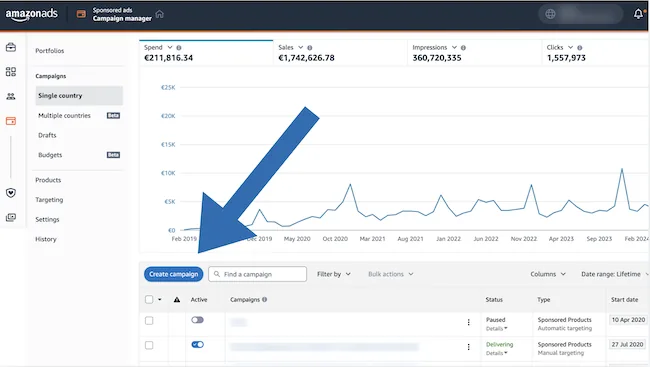
点击”创建广告活动”
-
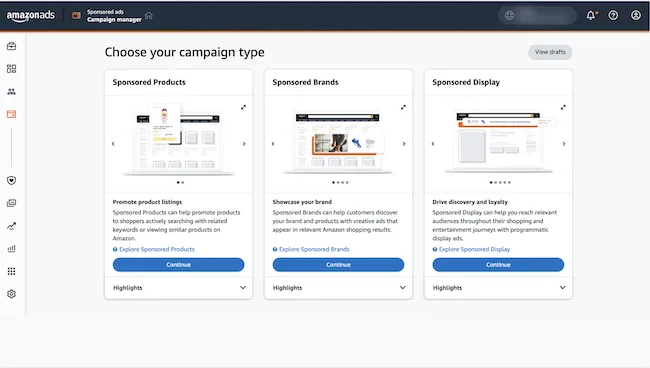
选择广告形式
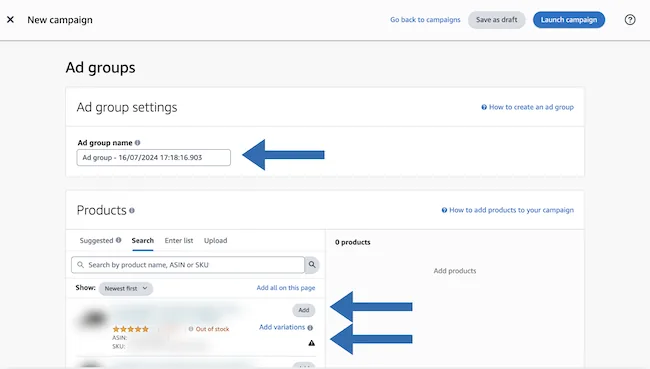
- 为广告组命名
-
逐个添加要推广的商品
-
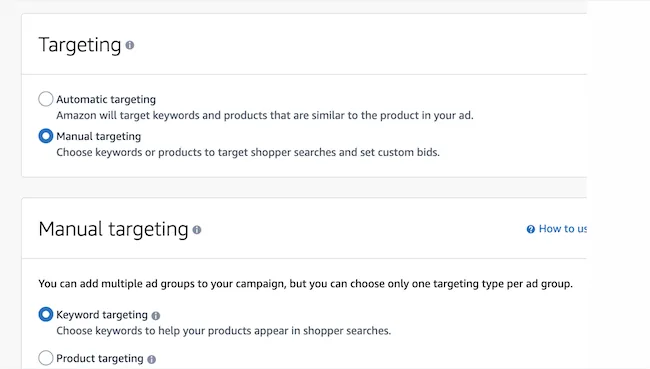
在手动投放和自动投放之间做出选择。
-
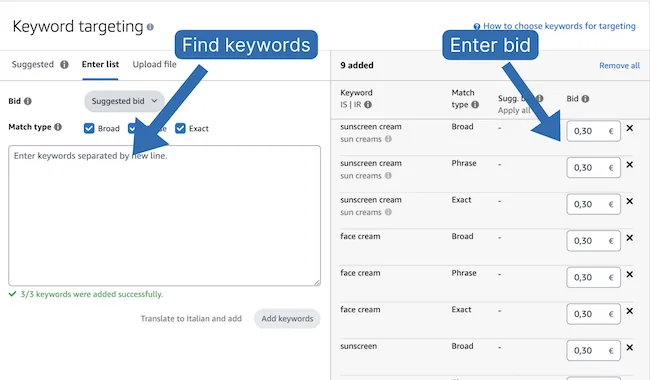
寻找关键词并输入竞价。学习如何寻找关键词
如何用 Advigator 创建广告活动
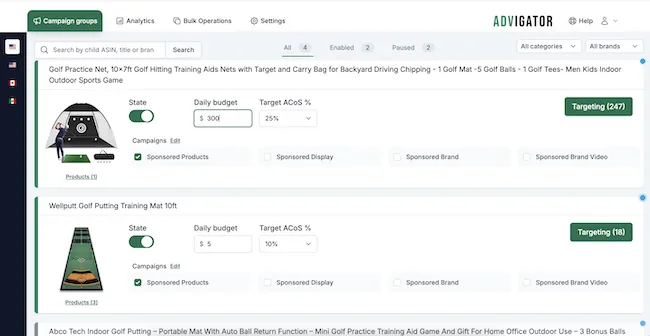
在 Advigator 中,你的商品会自动归组。每个商品组包含变体以及 Sponsored Products、Display、Brand、Video 等广告形式。
激活广告活动的步骤:
-
选择商品
-
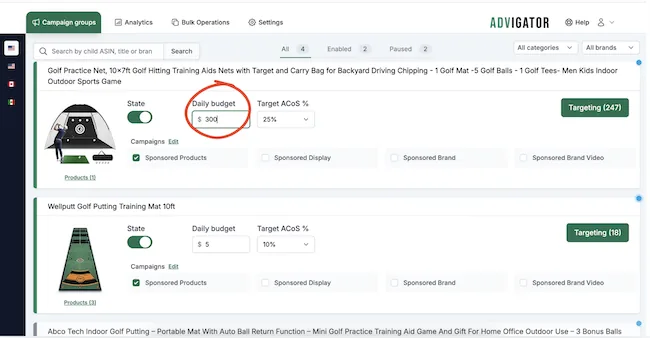
输入每日预算
-
设置你的 ACoS 目标。
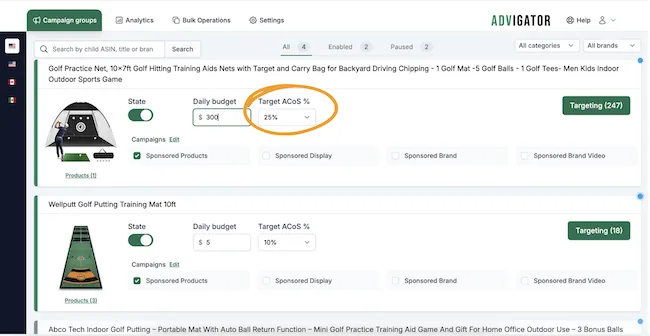
几分钟后,你就能在 Amazon Ads console 中看到已创建的广告活动。这些广告活动包含根据你的 ACoS 目标计算出的关键词和点击竞价。
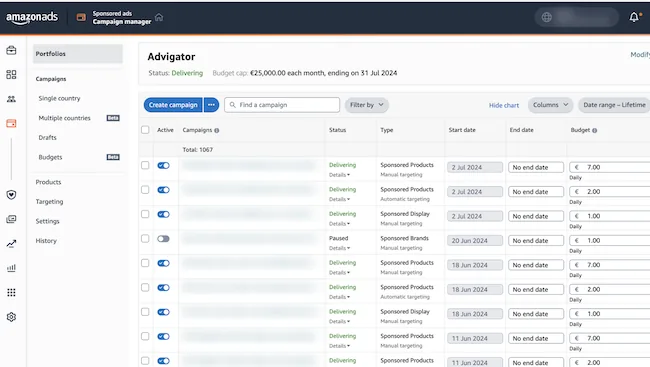
在 Amazon Ads Console 中管理大型商品目录
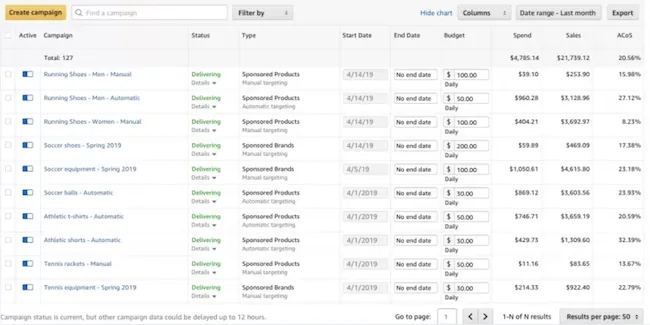
用 Amazon Ads console 管理几十甚至上百个商品,会是一场噩梦。
假设你有 30 个商品。一个好的做法是为每个商品至少创建一个广告活动。如果你创建 2 个 Sponsored Products 广告活动、1 个 Display 广告活动、1 个 Brand 广告活动和 1 个视频广告活动,那么每个商品就有 5 个广告活动。
算下来,你的 Amazon Ads console 里会有 150 个广告活动!
这样管理数百个广告活动会让你抓狂。它是如此复杂,以至于许多卖家在创建广告活动之后就放弃了优化。
用批量操作管理大型商品目录
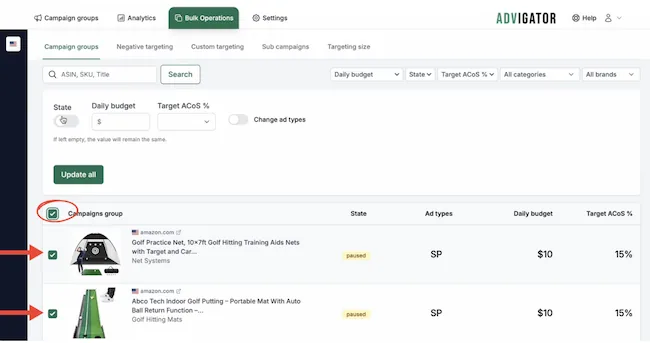
在 Advigator 中,你可以使用”批量操作“,只需几次点击即可激活或配置多个商品。
-
首先,选择商品。
-
你可以用相同的预算和 ACoS 目标一次性激活它们。
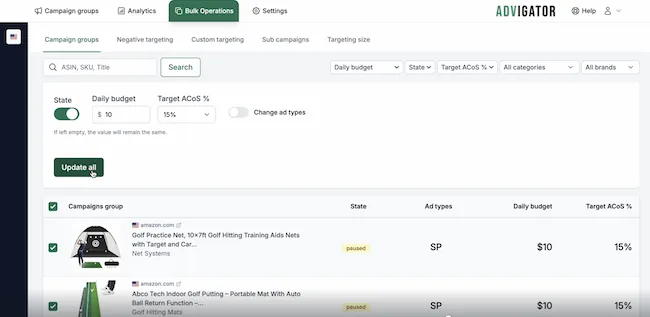
几分钟内,广告活动就会在 Amazon Ads console 中创建完毕,关键词会自动找好,点击竞价也会设置到位。
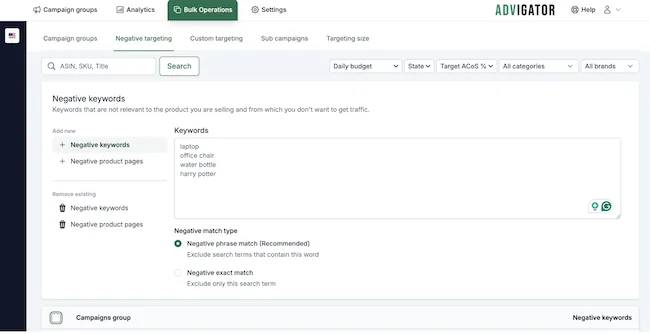
你还可以为多个商品同时添加否定关键词或添加关键词。
调整竞价
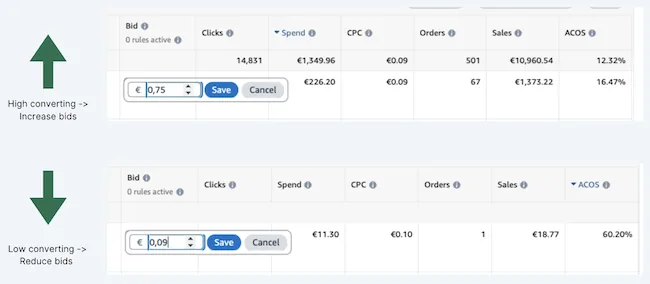
通常,Amazon 卖家会查看某个时间段的数据,为表现最好的关键词提高竞价,为表现较差的关键词降低竞价。
用 Advigator 调整竞价
有了 Advigator,你不再需要手动计算。软件会替你完成:根据数据计算出最优竞价,并直接在 Amazon Ads console 中更新你广告活动里的竞价。
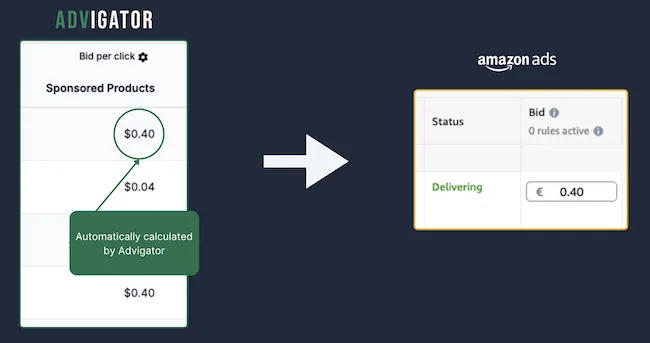
竞价的计算基于该搜索词在该广告形式下的转化率。因此,表现更好的关键词竞价更高,表现较差的关键词竞价更低。
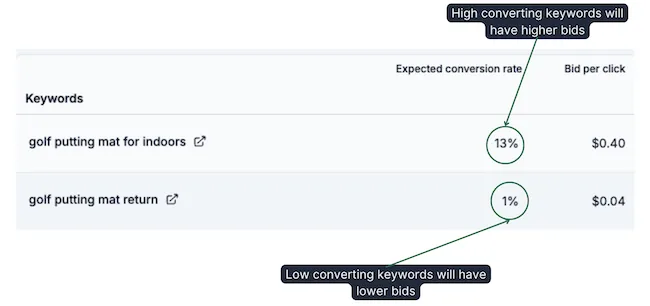
那”侥幸订单”怎么办?卖家通常会等积累足够的订单和点击后再调整点击竞价。如果某个关键词获得了一笔订单,但只是”侥幸事件”,由于竞价基于实际的点击数和订单数,竞价会保持在较低水平。
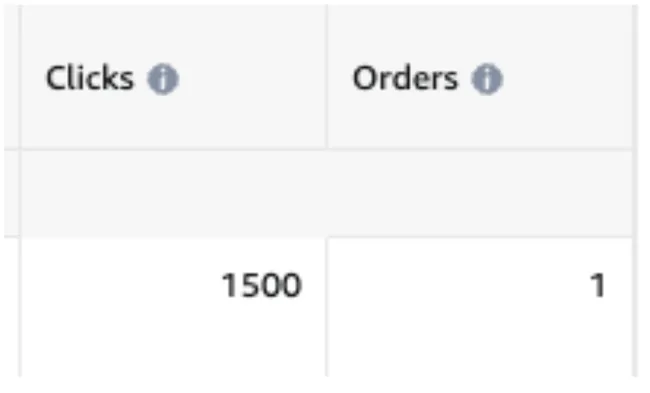
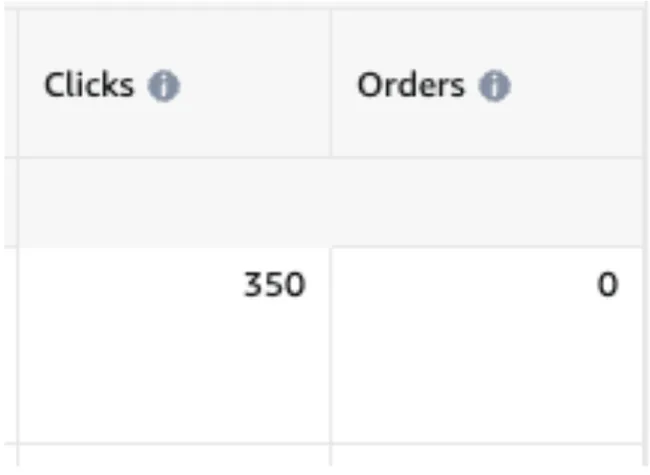
当一个关键词有点击却没有订单时该怎么办?逐步降低点击竞价,直到它产生订单。这样可以确保那些浪费预算的不相关关键词逐渐减少花费,直至消失。
分配预算
一个恼人的情况:同一商品的一个广告活动预算已耗尽,而另一个广告活动预算还有剩余。你需要把花不完的广告活动的预算转移到更需要的广告活动上。但你经常会忘记,结果一天结束时计划的预算没有用完,白白错失了销售机会。
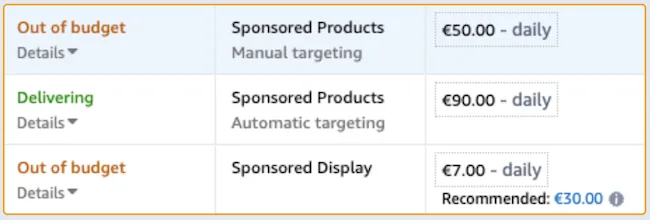
用 Advigator 分配预算
Advigator 会自动完成这项工作。你只需在商品层级(我们称之为广告活动组)设置每日预算,各子广告活动的预算分配比例会根据该广告形式的实际花费自动确定。
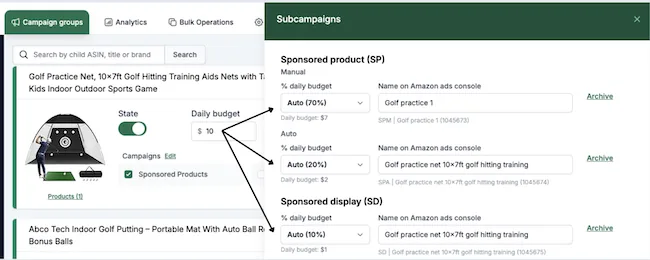
监控广告表现
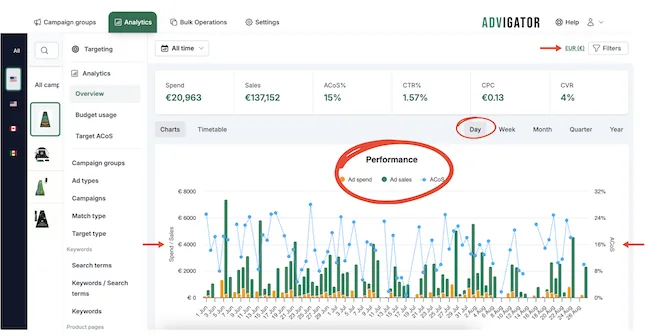
再来看看广告活动表现的监控有何不同。Amazon Ads console 中的图表非常混乱、难以分析。花费、销售额和 ACoS 的图表是你最需要关注的,但它就是一大团乱麻般的线条。
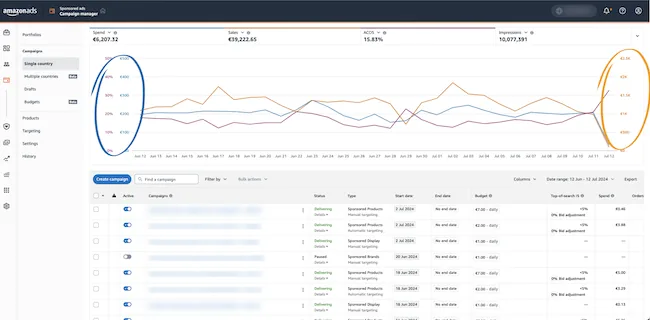
用 Advigator 监控广告表现
在侧边栏中,你可以选择商品或聚合多个国家的数据。图表清晰易读:花费、销售额和 ACoS 集中在一张图表中,还可以按天、周或月聚合查看。