
Was ist die Amazon Ads Console?
Auf dieser Seite
- So erstellst du eine Kampagne in der Amazon Ads console
- So erstellst du eine Kampagne mit Advigator
- Einen großen Amazon-Katalog in der Amazon Ads console verwalten
- Einen großen Amazon-Katalog mit Bulkvorgängen verwalten
- Gebote anpassen
- Gebote anpassen mit Advigator
- Budget verteilen
- Budget verteilen mit Advigator
- Performance überwachen
- Performance überwachen mit Advigator
Als neuer Amazon-Seller kann sich die Amazon Ads console erst einmal überwältigend anfühlen. Sie ist ein mächtiges Tool, um die Sichtbarkeit deiner Produkte zu steigern – doch das manuelle Verwalten von Kampagnen wird schnell komplex, wenn dein Business wächst. Genau hier setzt Advigator an: Es vereinfacht den Prozess und spart dir Zeit.
In diesem Artikel lernst du die Grundlagen der Amazon Ads console kennen und erfährst, wie Advigator Aufgaben automatisiert – so verwaltest du auch große Kataloge mühelos. Lies weiter und finde heraus, wie du das Beste aus der Amazon Ads console herausholst und warum Advigator die bessere Lösung für dein Anzeigenmanagement sein könnte.
So erstellst du eine Kampagne in der Amazon Ads console
Um eine neue Kampagne in der Amazon Ads console zu erstellen:
-
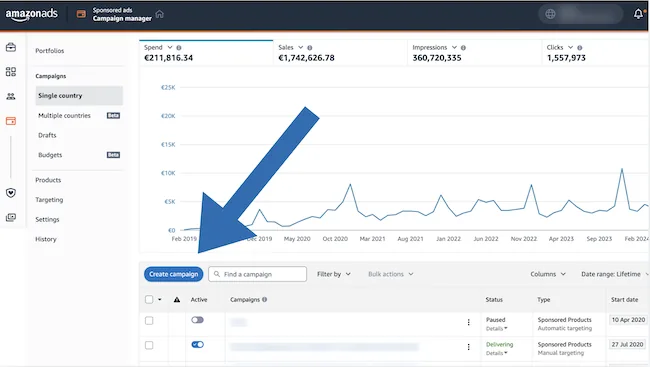
Klicke auf „Kampagne erstellen“
-
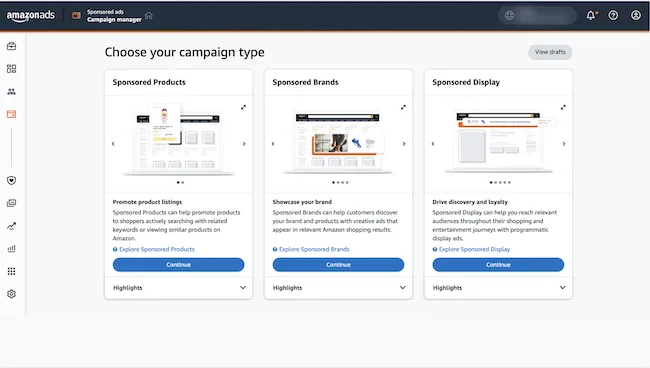
Wähle das Format
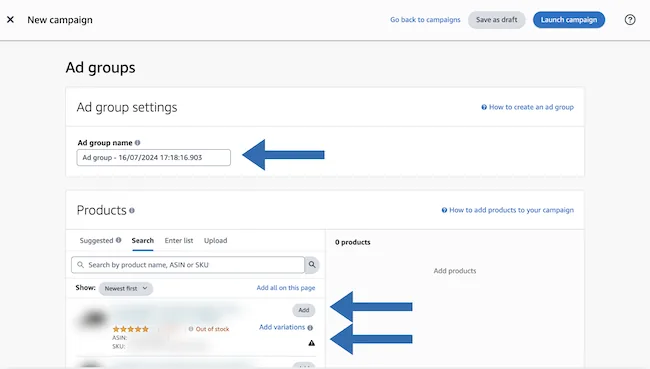
- Vergib einen Namen für die Anzeigengruppe
-
Füge die Produkte, die du bewerben willst, einzeln hinzu
-
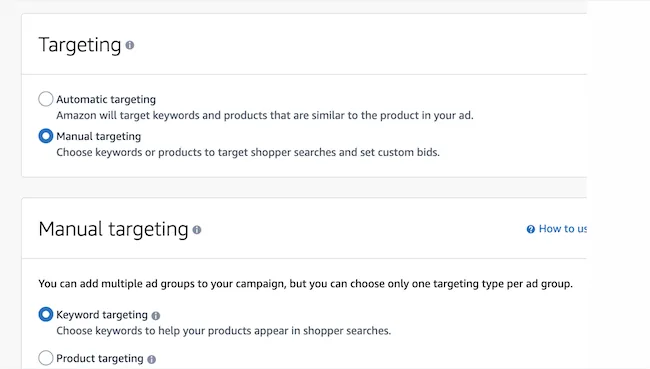
Wähle zwischen manueller und automatischer Ausrichtung.
-
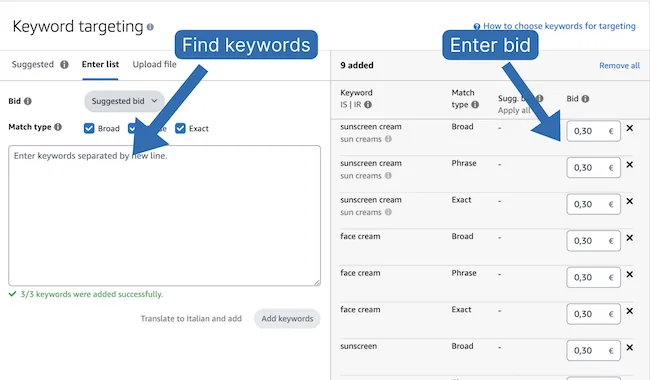
Finde Keywords und trage die Gebote ein. So findest du Keywords
So erstellst du eine Kampagne mit Advigator
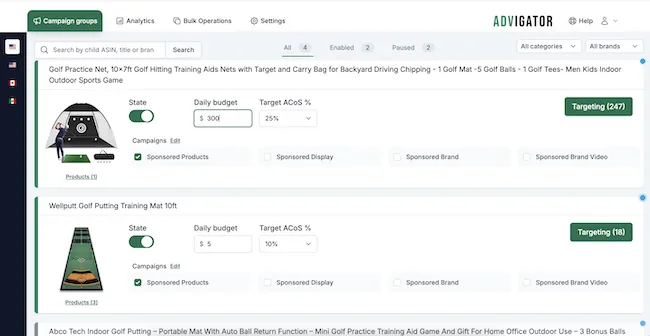
In Advigator findest du deine Produkte gruppiert vor. Jede Gruppe enthält Varianten und Anzeigenformate wie Sponsored Products, Display, Brand und Video.
So aktivierst du die Kampagnen:
-
Wähle das Produkt aus
-
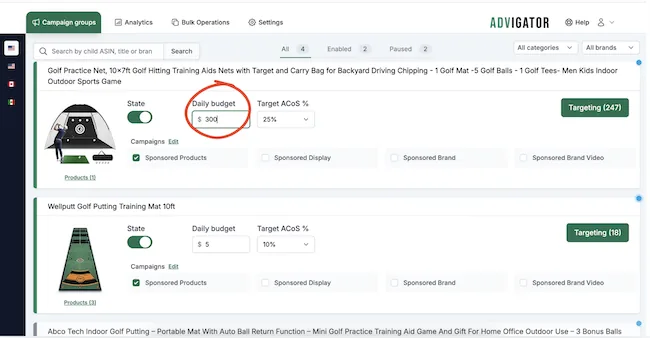
Gib ein Tagesbudget ein
-
Lege deinen Ziel-ACoS fest.
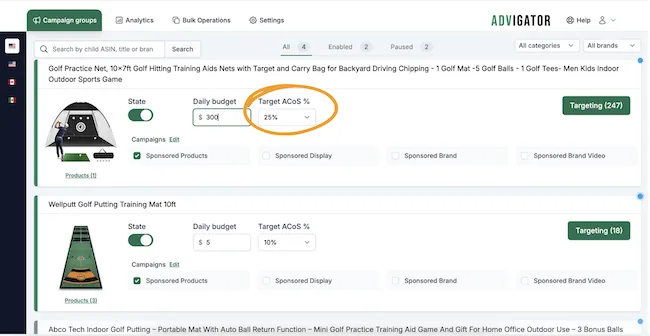
Innerhalb weniger Minuten findest du die erstellten Kampagnen in der Amazon Ads console. Die Kampagnen enthalten die Keywords und Gebote pro Klick, berechnet auf Basis deines Ziel-ACoS.
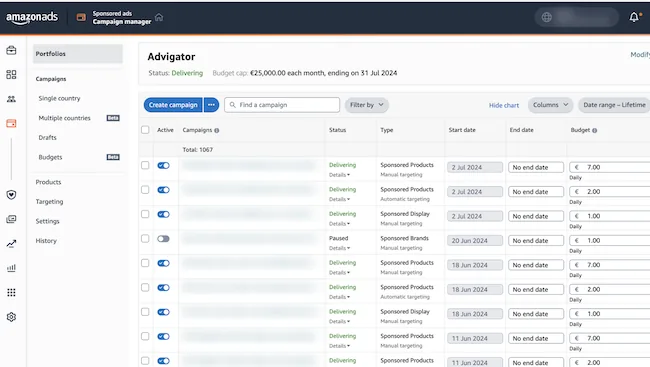
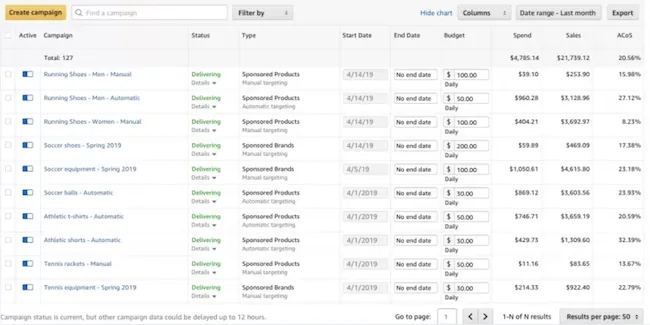
Einen großen Amazon-Katalog in der Amazon Ads console verwalten
Einen Katalog mit Dutzenden oder Hunderten von Produkten über die Amazon Ads console zu verwalten kann zum Albtraum werden.
Angenommen, du hast einen Katalog mit 30 Produkten. Best Practice ist, mindestens eine Kampagne pro Produkt zu erstellen. Wenn du also 2 Sponsored-Products-Kampagnen, eine Display-, eine Brand- und eine Video-Kampagne anlegst, hast du 5 Kampagnen pro Produkt.
Insgesamt landen so 150 Kampagnen in deiner Amazon Ads console!
Hunderte Kampagnen auf diese Weise zu verwalten treibt dich in den Wahnsinn. Es ist so kompliziert, dass viele Seller ihre Kampagnen nach dem Erstellen gar nicht mehr optimieren.
Einen großen Amazon-Katalog mit Bulkvorgängen verwalten
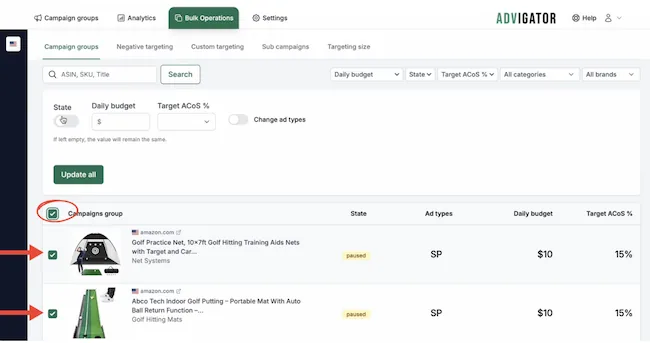
In Advigator kannst du „Bulkvorgänge“ nutzen. Damit aktivierst oder konfigurierst du mehrere Produkte mit wenigen Klicks.
-
Wähle zuerst die Produkte aus.
-
Du kannst sie mit demselben Budget und Ziel-ACoS aktivieren.
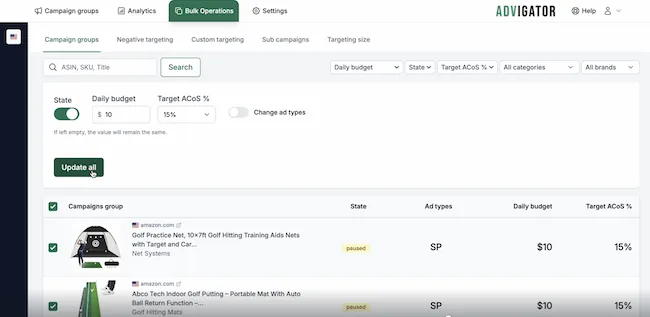
Innerhalb weniger Minuten werden die Kampagnen in der Amazon Ads console erstellt, Keywords gefunden und die Gebote pro Klick festgelegt.
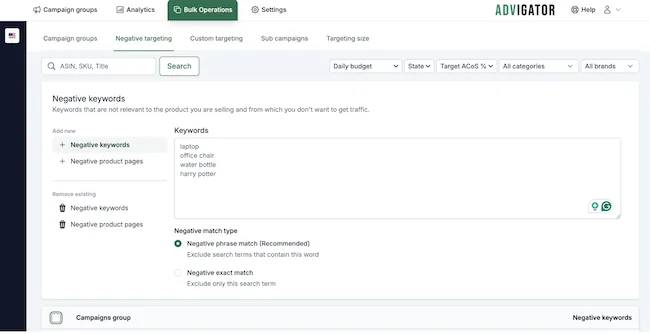
Du kannst außerdem ein negatives Keyword hinzufügen oder Keywords für mehrere Produkte gleichzeitig ergänzen.
Gebote anpassen
Üblicherweise betrachten Amazon-Seller einen bestimmten Zeitraum, erhöhen die Gebote für die Keywords mit der besten Performance und senken sie für die schwächeren.
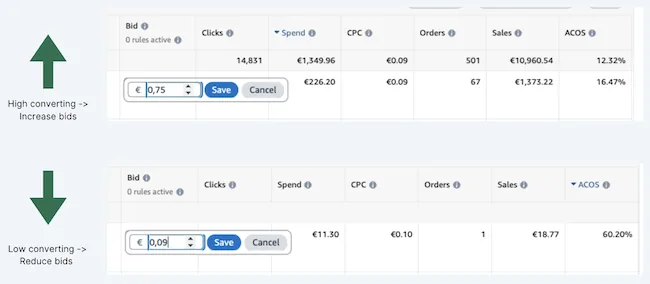
Gebote anpassen mit Advigator
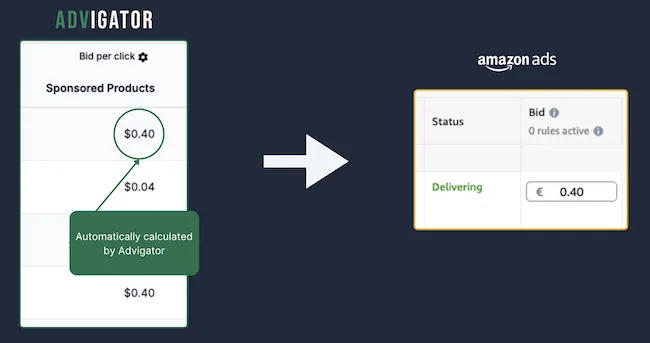
Mit Advigator musst du nicht mehr selbst rechnen. Die Software übernimmt das für dich. Sie berechnet den optimalen Wert auf Basis der Daten und aktualisiert das Gebot direkt in deinen Kampagnen in der Amazon Ads console.
Die Gebotsberechnung basiert auf der Conversion-Rate des jeweiligen Suchbegriffs im jeweiligen Anzeigenformat. Keywords mit besserer Performance erhalten also höhere Gebote, schwächere Keywords niedrigere.
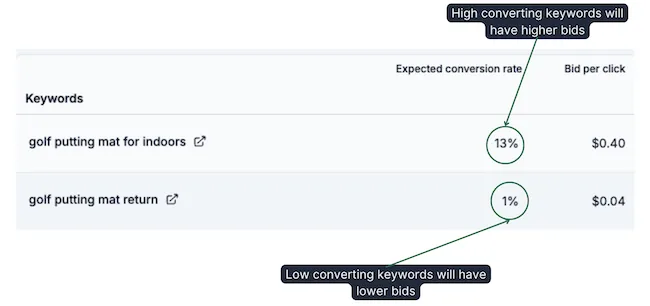
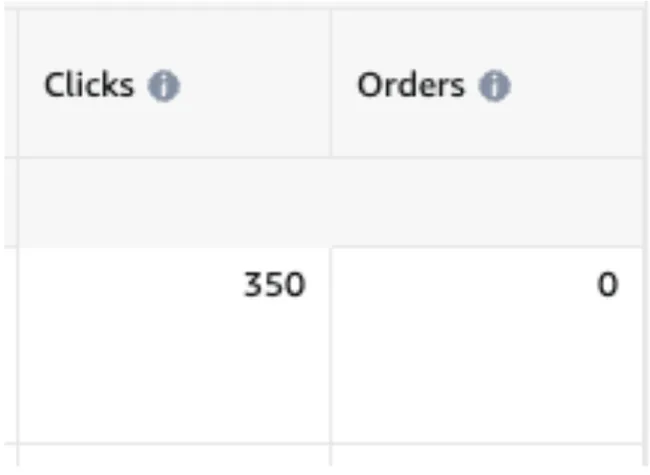
Und was ist mit Glückstreffern? Seller warten oft auf genügend Bestellungen und Klicks, bevor sie das Gebot pro Klick anpassen. Erhält ein Keyword eine Bestellung, die nur ein „Glückstreffer“ ist, bleibt das Gebot niedrig – denn es basiert auf der Anzahl der erhaltenen Klicks und Bestellungen.
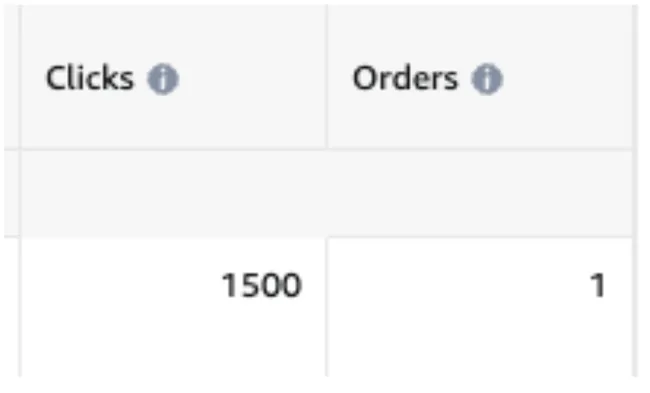
Was tun, wenn ein Keyword Klicks bekommt, aber keine Bestellungen? Reduziere das Gebot pro Klick schrittweise, bis es eine Bestellung generiert. So geben irrelevante Keywords, die dein Budget verschwenden, nach und nach weniger aus – bis sie verschwinden.
Budget verteilen
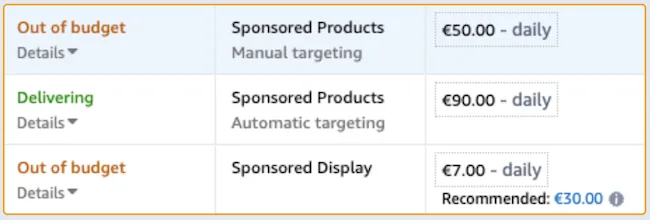
Eine ärgerliche Situation: Eine Kampagne hat ihr Budget aufgebraucht, während eine andere Kampagne für dasselbe Produkt noch Budget übrig hat. Du müsstest das Budget von der Kampagne mit geringen Ausgaben zu der verschieben, die es dringender braucht. Oft vergisst du es – und am Ende des Tages hast du das geplante Budget nicht genutzt und Verkaufschancen verpasst.
Budget verteilen mit Advigator
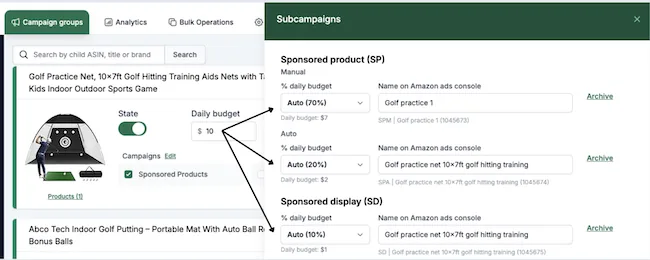
Advigator erledigt das automatisch. Du legst das Tagesbudget auf Produktebene fest (bzw. auf Ebene der Kampagnengruppe, wie wir sie nennen), und der Anteil für jede Unterkampagne richtet sich danach, wie viel das jeweilige Anzeigenformat tatsächlich ausgibt.
Performance überwachen
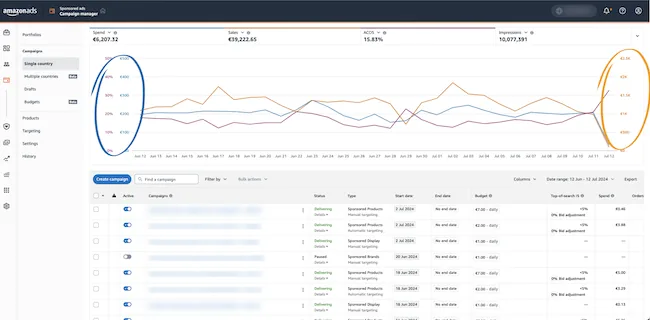
Sehen wir uns an, wie sich das Monitoring der Kampagnen-Performance verändert. Das Diagramm in der Amazon Ads console ist sehr unübersichtlich und schwer zu analysieren. Das Diagramm zu Ausgaben, Umsatz und ACoS kontrollierst du am häufigsten – und es ist ein einziges Gewirr aus Linien.
Performance überwachen mit Advigator
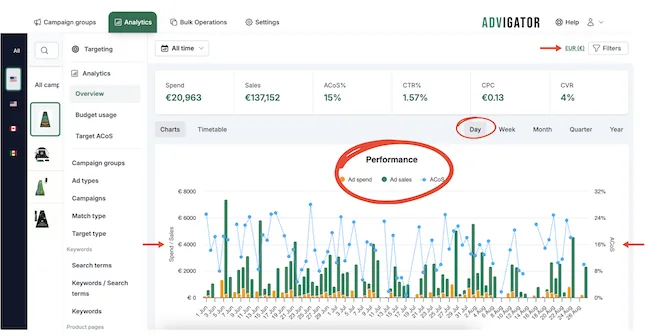
Über die Seitenleiste wählst du das Produkt aus oder aggregierst mehrere Länder. Das Diagramm ist deutlich leichter zu lesen: Ausgaben, Umsatz und ACoS in einem einzigen Chart. Du kannst nach Tag, Woche oder Monat aggregieren.
Starte optimierte Kampagnen und nutze Automatisierung, damit sie dauerhaft optimiert bleiben. Einfach zu bedienen für jeden Amazon-Seller.
Jetzt starten