
O que é o Amazon Ads Console?
Nesta página
- Como criar uma campanha no Amazon Ads console
- Como criar uma campanha com a Advigator
- Gerenciando um catálogo grande no Amazon Ads console
- Gerenciando um catálogo grande com operações em massa
- Ajustando lances
- Ajustando lances com a Advigator
- Alocando orçamento
- Alocando orçamento com a Advigator
- Monitorar o desempenho
- Monitorar o desempenho com a Advigator
Para quem está começando a vender na Amazon, navegar pelo Amazon Ads console pode parecer complicado. Embora seja uma ferramenta poderosa para aumentar a visibilidade dos produtos, gerenciar campanhas manualmente se torna complexo rapidamente à medida que o negócio cresce. É aí que entra a Advigator, simplificando o processo e economizando o seu tempo.
Neste artigo, você vai aprender o básico do Amazon Ads console e descobrir como a Advigator pode automatizar tarefas, facilitando o gerenciamento até de catálogos grandes. Continue lendo para saber como aproveitar ao máximo o Amazon Ads console e por que a Advigator pode ser a melhor solução para simplificar a gestão dos seus anúncios.
Como criar uma campanha no Amazon Ads console
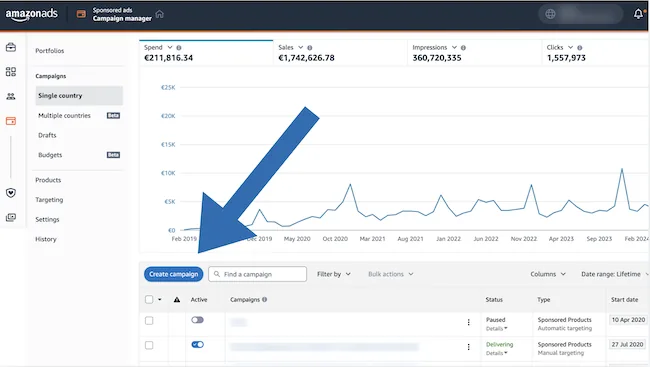
Para criar uma nova campanha no Amazon Ads console:
-
Clique em “criar campanha”
-
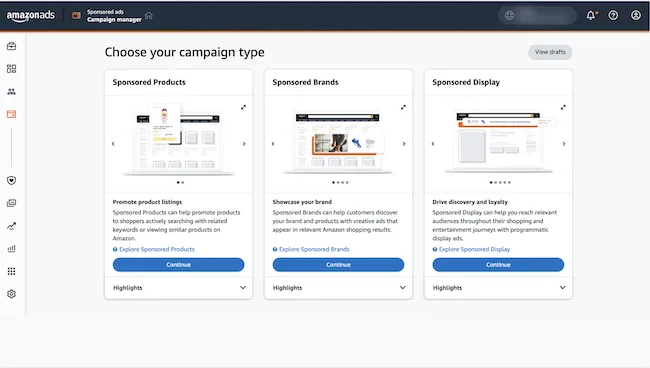
Escolha o formato
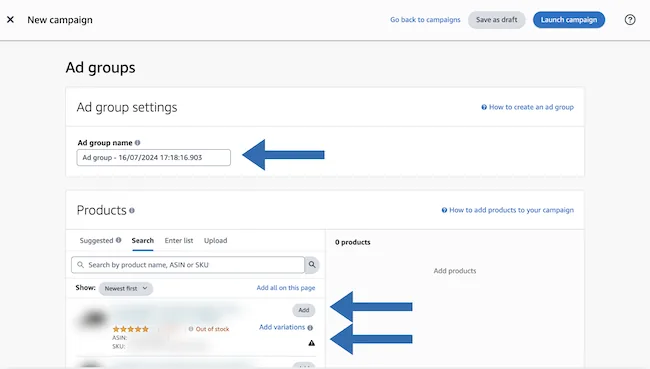
- Defina um nome para o grupo de anúncios
-
Adicione um por um os produtos que deseja promover
-
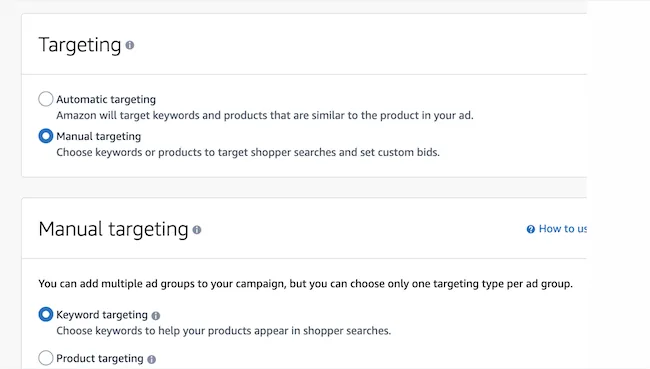
Escolha entre segmentação manual ou segmentação automática.
-
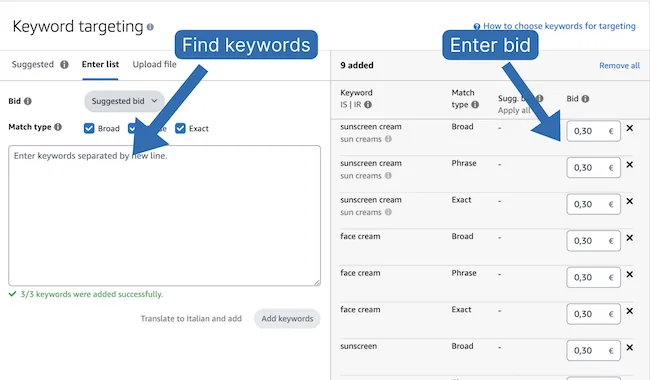
Encontre as palavras-chave e insira os lances. Aprenda a encontrar palavras-chave
Como criar uma campanha com a Advigator
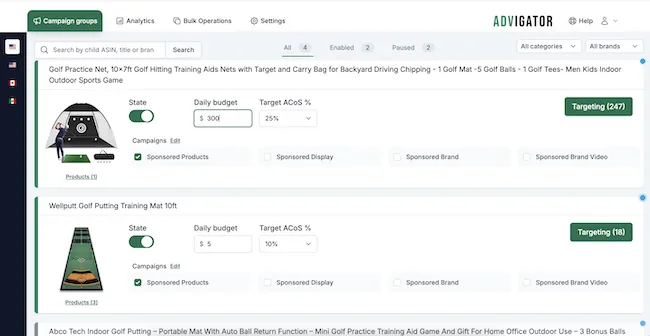
Na Advigator, você encontra seus produtos agrupados. Cada grupo contém as variações e os formatos de anúncio, como Sponsored Products, Display, Brand e Video.
Para ativar as campanhas:
-
Selecione o produto
-
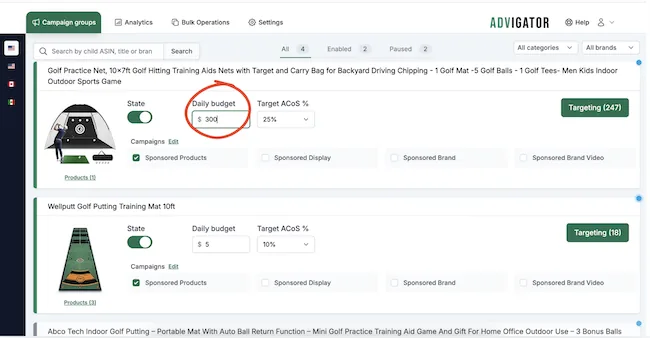
Insira um orçamento diário
-
Defina o seu ACoS-alvo.
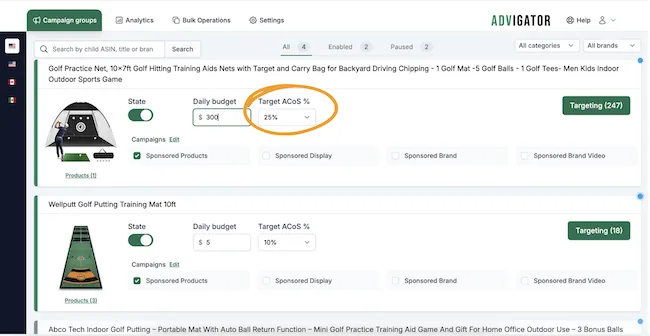
Em poucos minutos, você encontrará as campanhas criadas no Amazon Ads console. As campanhas conterão as palavras-chave e os lances por clique calculados com base no seu ACoS-alvo.
Gerenciando um catálogo grande no Amazon Ads console
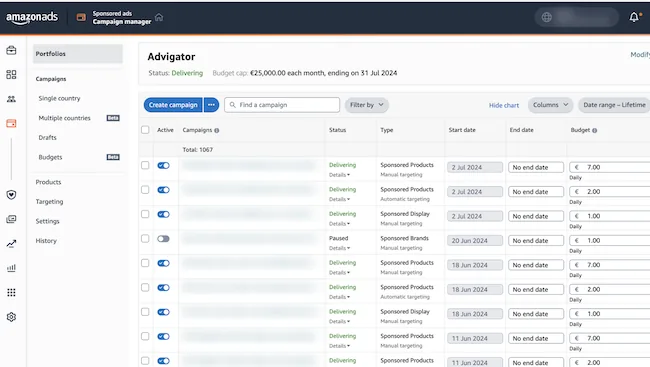
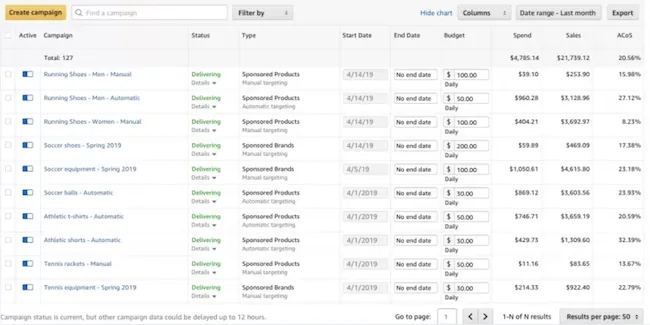
Gerenciar um catálogo de dezenas ou centenas de produtos usando o Amazon Ads console pode ser um pesadelo.
Suponha que você tenha um catálogo com 30 produtos. Uma boa prática é criar pelo menos uma campanha por produto. Então, se você criar 2 campanhas de sponsored products, uma campanha de display, uma de brand e uma de vídeo, terá 5 campanhas por produto.
No total, serão 150 campanhas no seu Amazon Ads console!
Gerenciar centenas de campanhas assim vai deixar você louco. É tão complicado que muitos vendedores param de otimizar as campanhas depois de criá-las.
Gerenciando um catálogo grande com operações em massa
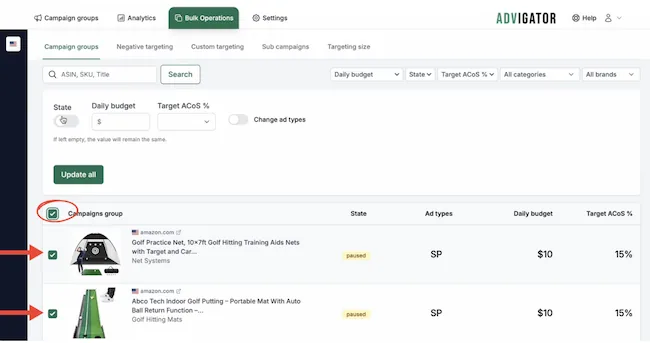
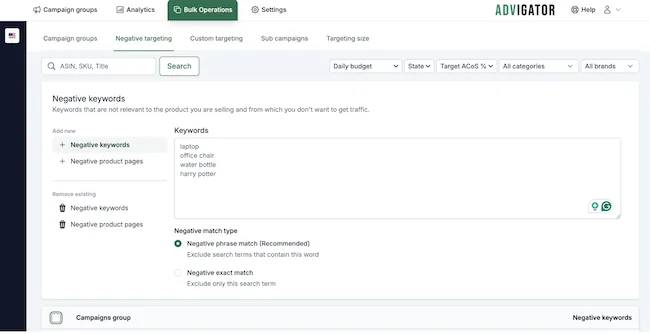
Na Advigator, você pode usar as “Bulk Operations” (operações em massa). É possível ativar ou configurar vários produtos com poucos cliques.
-
Primeiro, selecione os produtos.
-
Você pode ativá-los com o mesmo orçamento e ACoS-alvo.
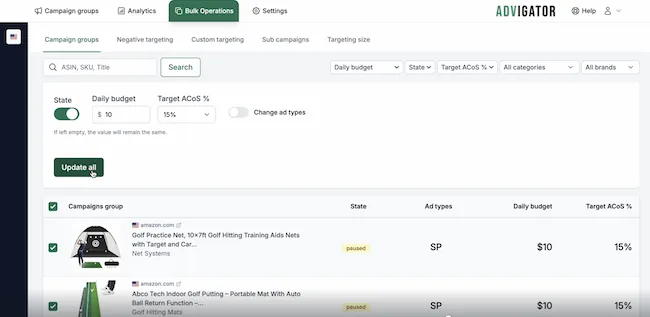
Em poucos minutos, as campanhas serão criadas no Amazon Ads console, as palavras-chave serão encontradas e os lances por clique serão definidos.
Você também pode adicionar uma palavra-chave negativa ou adicionar palavras-chave a vários produtos ao mesmo tempo.
Ajustando lances
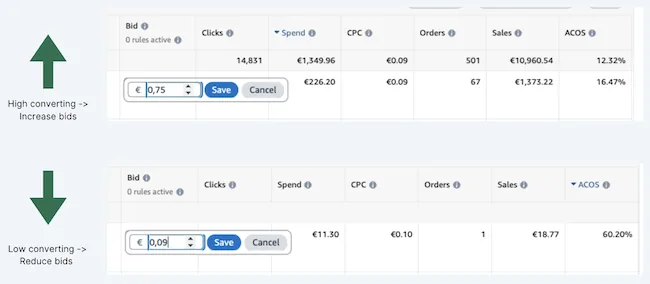
Normalmente, os vendedores da Amazon analisam um determinado intervalo de tempo, aumentam os lances das palavras-chave com melhor desempenho e reduzem os das com pior desempenho.
Ajustando lances com a Advigator
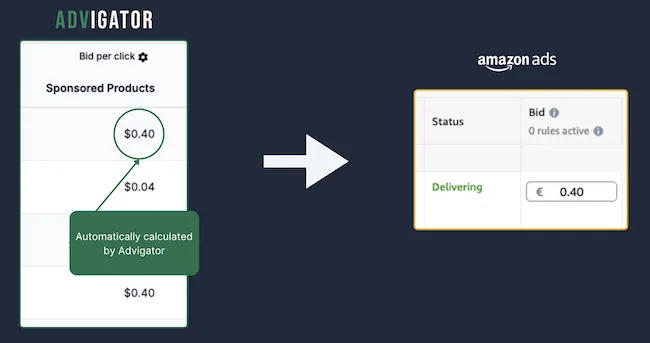
Com a Advigator, você não precisa mais fazer os cálculos. O software faz isso por você. Ele calcula o valor ideal com base nos dados e atualiza o lance diretamente nas suas campanhas no Amazon Ads console.
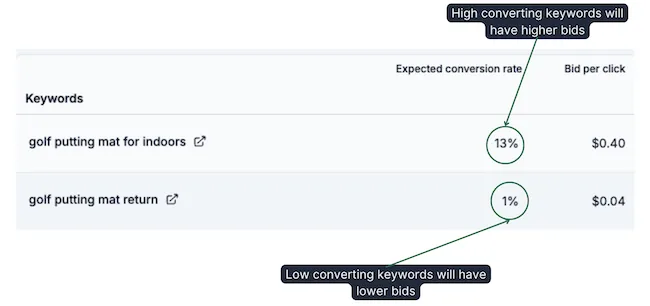
O cálculo do lance é baseado na taxa de conversão daquele termo de pesquisa específico naquele formato de anúncio. Assim, palavras-chave com melhor desempenho terão lances mais altos, enquanto as de pior desempenho terão lances mais baixos.
E os pedidos de sorte? Os vendedores costumam esperar por um número suficiente de pedidos e cliques antes de ajustar o lance por clique. Se uma palavra-chave recebe um pedido, mas é um “golpe de sorte”, o lance permanece baixo, já que é baseado no número de cliques e pedidos recebidos.
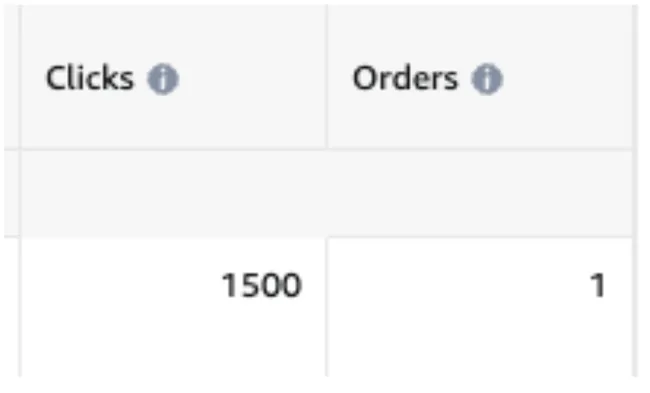
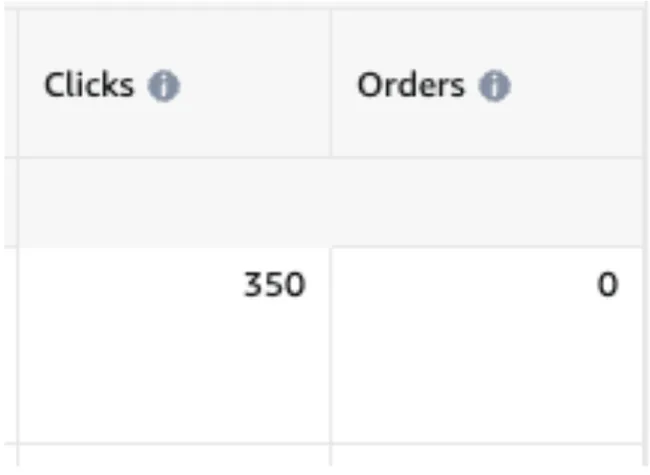
O que fazer quando uma palavra-chave recebe cliques mas não gera pedidos? Reduza progressivamente o lance por clique até que ela gere um pedido. Isso garante que palavras-chave irrelevantes, que desperdiçam seu orçamento, gastem cada vez menos até desaparecerem.
Alocando orçamento
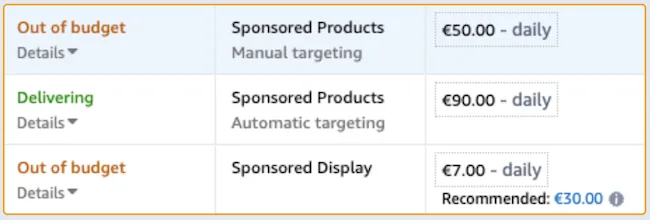
Uma situação irritante é quando uma campanha esgota o orçamento enquanto outra campanha do mesmo produto ainda tem orçamento sobrando. Você precisa transferir o orçamento da campanha que gasta menos para a que precisa mais. Muitas vezes você esquece e, no fim do dia, não usou o orçamento planejado, perdendo oportunidades de venda.
Alocando orçamento com a Advigator
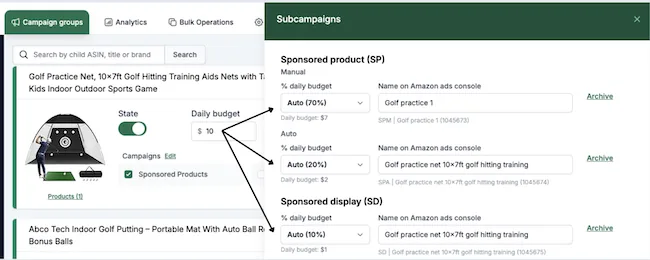
A Advigator faz isso automaticamente. Você escolhe o orçamento diário no nível do produto (ou grupo de campanhas, como chamamos), e a porcentagem alocada a cada subcampanha é baseada em quanto aquele formato de anúncio realmente gasta.
Monitorar o desempenho
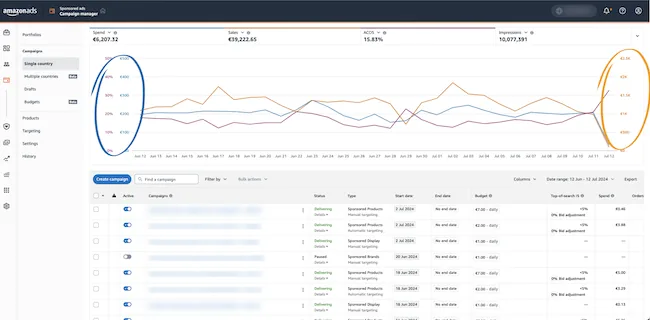
Vamos ver como muda o monitoramento do desempenho das campanhas. O gráfico do Amazon Ads console é muito confuso e difícil de analisar. O gráfico de gastos, vendas e ACoS é o que você mais acompanha. É um grande emaranhado de linhas.
Monitorar o desempenho com a Advigator
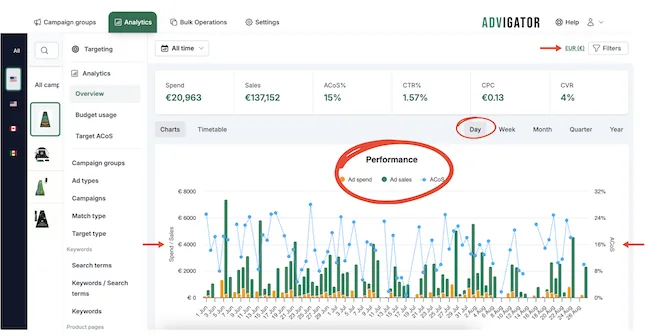
Na barra lateral, você pode escolher o produto ou agregar vários países. O gráfico é muito mais fácil de ler. Você tem gasto, vendas e ACoS em um único gráfico. Pode agregar por dia, semana ou mês.
Lance campanhas otimizadas e aproveite a automação para mantê-las otimizadas ao longo do tempo. Fácil de usar para qualquer vendedor da Amazon.
Começar