
Relatório de Termos de Pesquisa da Amazon
Nesta página
- Qual é a diferença entre palavras-chave e termos de pesquisa?
- Como obter o relatório de termos de pesquisa da Amazon
- Como analisar o relatório de termos de pesquisa da Amazon com eficácia
- Como usar o relatório de termos de pesquisa da Amazon?
- Erros comuns na otimização de termos de pesquisa da Amazon
Os vendedores avançados da Amazon sabem que analisar o relatório de termos de pesquisa melhora a eficiência e maximiza o orçamento. Isso porque o relatório de termos de pesquisa da Amazon oferece insights valiosos sobre como os clientes pesquisam seus produtos. Ao dominar esse relatório, você pode refinar suas campanhas PPC, otimizar suas páginas de produto e melhorar sua visibilidade.
Pronto para elevar sua publicidade na Amazon? Vamos começar.
Qual é a diferença entre palavras-chave e termos de pesquisa?
Muita gente confunde “palavras-chave” com “termos de pesquisa”, mas eles são diferentes.
As palavras-chave são usadas por vendedores e anunciantes para prever as pesquisas dos clientes, mas nem sempre coincidem com os termos de pesquisa. Na Amazon, as palavras-chave têm diferentes tipos de correspondência (ampla, de frase, exata) que determinam o quanto devem coincidir com a pesquisa de um cliente para acionar um anúncio.
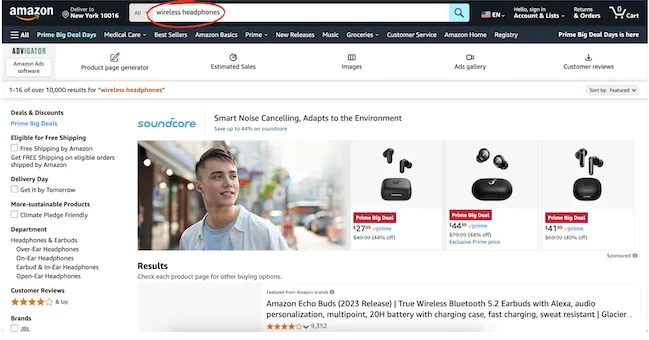
Um termo de pesquisa é o que o cliente realmente digita na barra de pesquisa da Amazon. Por exemplo, “fones de ouvido sem fio” é um termo de pesquisa, também chamado de consulta (query) nos relatórios de publicidade. Ele mostra as palavras exatas que os clientes usam para procurar o seu produto.
Como obter o relatório de termos de pesquisa da Amazon
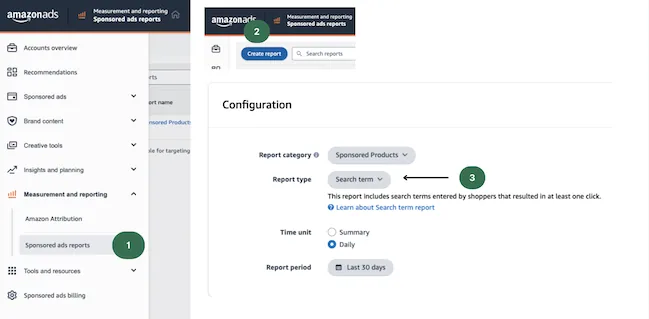
Se pergunta “como obtenho o relatório de termos de pesquisa da Amazon?” Aqui vai um guia rápido:
- Acesse “Medição e relatórios” no Amazon Ads console
- Clique em “Criar relatório”
- Escolha “Termo de pesquisa” como tipo de relatório.
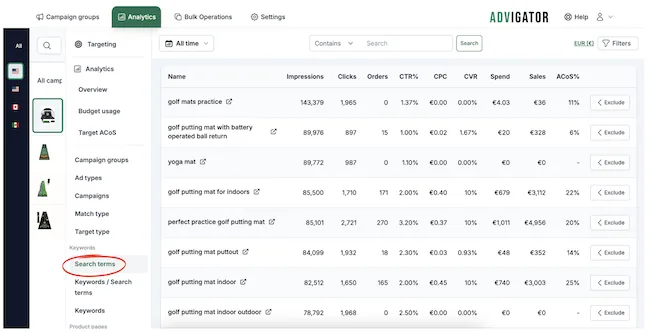
Esse relatório é baixado automaticamente e enviado a você todos os dias pela Advigator.
Você o encontra navegando até:
- Analytics
- Selecione um produto
- Termo de pesquisa
Como analisar o relatório de termos de pesquisa da Amazon com eficácia
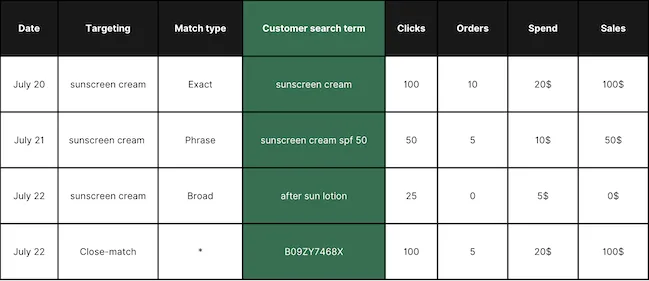
Abra a planilha do Excel gerada para encontrar os dados de cada palavra-chave que gerou cliques.
A coluna mais interessante é “termo de pesquisa do cliente”. É o termo de pesquisa real que o consumidor final digitou na barra de pesquisa para chegar ao nosso produto.
Ele pode ser diferente da palavra-chave que inserimos se for uma correspondência de frase ou ampla.
Se encontrarmos um código ASIN na coluna, significa que o clique ou pedido veio de um usuário que estava navegando na página de produto de um concorrente.
Como usar o relatório de termos de pesquisa da Amazon?
O relatório de termos de pesquisa da Amazon é uma tabela que exibe diariamente todas as palavras-chave que geram tráfego para a sua campanha. Para cada palavra-chave, você vê métricas importantes como impressões, cliques, pedidos, gasto com anúncios, vendas e ACoS (Advertising Cost of Sales).
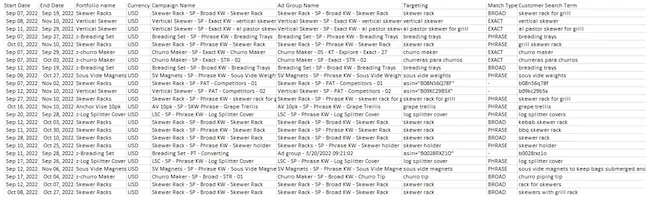
O relatório de termos de pesquisa pode ser usado para vários fins:
-
Aumentar / diminuir lances
O primeiro uso é obter dados de desempenho no nível de cada palavra-chave.
Para cada palavra-chave, você pode calcular a taxa de conversão e o ACoS. Se o ACoS estiver abaixo do seu alvo, faz sentido aumentar o lance para receber mais tráfego. Se você usa um software como a Advigator, esse processo é automatizado pelo recurso de otimização de lances.
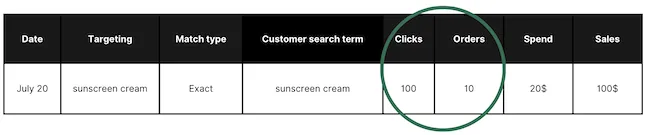
-
Descobrir novos termos de pesquisa dos clientes
O relatório também mostra os termos de pesquisa reais usados pelos clientes. Como mencionado antes, os termos de pesquisa dos clientes podem ser diferentes das palavras-chave em campanhas automáticas ou de correspondência de frase/ampla. Por exemplo, se você inseriu “creme protetor solar” como palavra-chave de correspondência de frase, o relatório pode revelar que os usuários pesquisaram “creme protetor solar fps 50”.
Com esse termo de pesquisa, você pode tomar diferentes ações:
Se o termo de pesquisa é relevante, por exemplo, se gerou vendas ou você espera que gere no futuro, faz sentido adicioná-lo a uma campanha de segmentação manual e definir um lance com base no desempenho esperado.
A Advigator automatiza isso como parte do seu processo de pesquisa de palavras-chave. Ela adiciona o termo de pesquisa como três tipos diferentes de palavra-chave: correspondência exata, de frase e ampla. Isso ajuda a garantir que, nos dias seguintes, novos termos de pesquisa relevantes gerem tráfego e sua segmentação se expanda mantendo a relevância.

-
Excluir termos de pesquisa irrelevantes -> Palavras-chave negativas
Se o termo de pesquisa do exemplo anterior não é relevante, por exemplo, se o seu produto não é “fps 50”, você pode adicioná-lo como palavra-chave negativa para parar de receber tráfego daquele termo específico. Na Advigator, isso é feito facilmente navegando até Analytics > selecionar produto > termo de pesquisa, clicando nos três pontos e selecionando “excluir”.
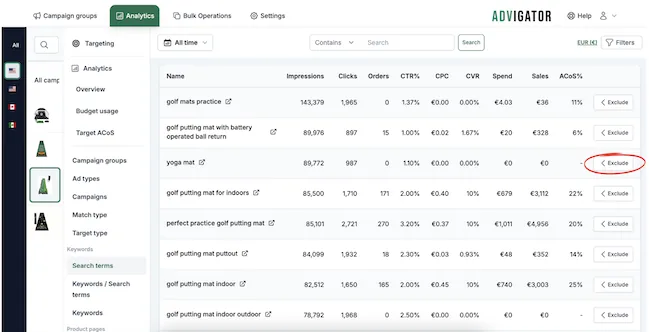
Você pode excluir a palavra-chave como “frase negativa”, o que exclui a palavra-chave e todos os termos de pesquisa que contenham a palavra irrelevante.
Ou pode optar por excluir como “exata negativa”, o que exclui apenas esse termo de pesquisa irrelevante, permitindo que ele reapareça como parte de outra palavra-chave diferente.
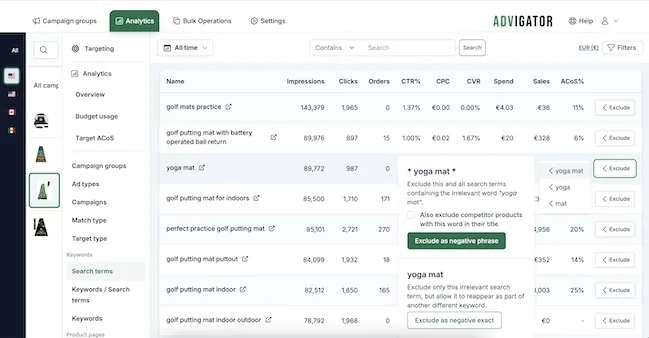
Enquanto o Amazon Ads console fornece dados dos últimos 60 dias, a Advigator permite voltar mais no tempo, com base na data do seu cadastro.
Erros comuns na otimização de termos de pesquisa da Amazon
Evite estas armadilhas comuns na otimização de termos de pesquisa da Amazon:
- Ignorar palavras-chave negativas: não excluir termos de pesquisa irrelevantes pode levar a desperdício de gasto com anúncios.
- Dar lances baixos demais em palavras-chave de alta conversão: se um termo de pesquisa está performando bem, aumente o lance para maximizar as vendas.
- Não atualizar os termos de pesquisa regularmente: o comportamento de pesquisa na Amazon muda com o tempo. Uma análise regular garante que você se adapte a essas mudanças.
Lance campanhas otimizadas e aproveite a automação para mantê-las otimizadas ao longo do tempo. Fácil de usar para qualquer vendedor da Amazon.
Começar