
ما هي Amazon Ads Console؟
كبائع جديد على Amazon، قد يبدو التعامل مع Amazon Ads console أمرًا مربكًا. فرغم أنها أداة قوية لتعزيز ظهور المنتجات، فإن إدارة الحملات يدويًا تصبح معقدة بسرعة مع نمو أعمالك. هنا يأتي دور Advigator، الذي يبسّط العملية ويوفر وقتك.
في هذا المقال، ستتعلم أساسيات Amazon Ads console وتكتشف كيف يمكن لـ Advigator أتمتة المهام، مما يسهّل إدارة حتى الكتالوجات الكبيرة. تابع القراءة لتعرف كيف تحقق أقصى استفادة من Amazon Ads console ولماذا قد يكون Advigator الحل الأفضل لتبسيط إدارة إعلاناتك.
كيف تنشئ حملة في Amazon Ads console
لإنشاء حملة جديدة في Amazon Ads console:
-
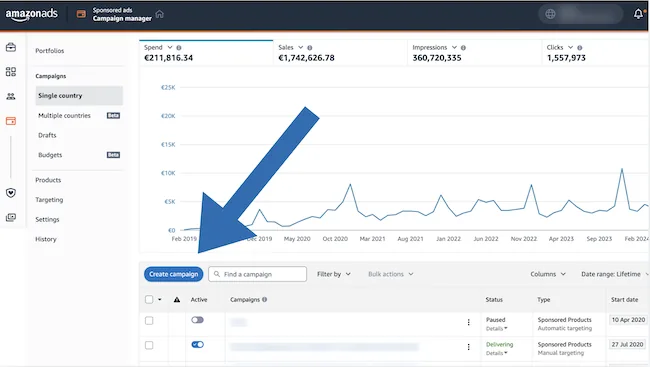
انقر على “create campaign”
-
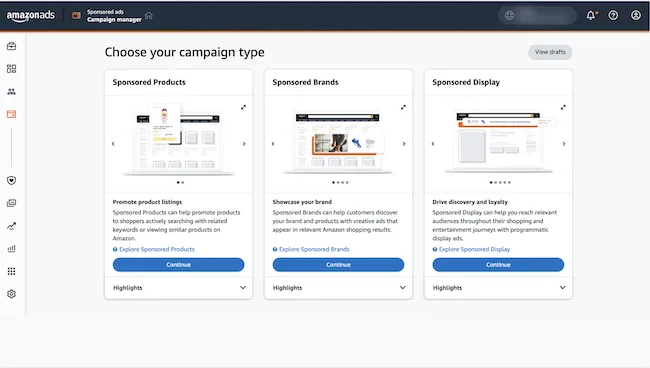
اختر الصيغة
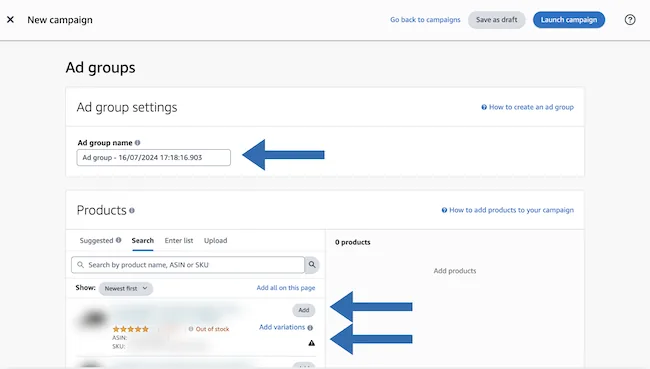
- اختر اسمًا للمجموعة الإعلانية
-
أضف المنتجات التي تريد الترويج لها واحدًا تلو الآخر
-
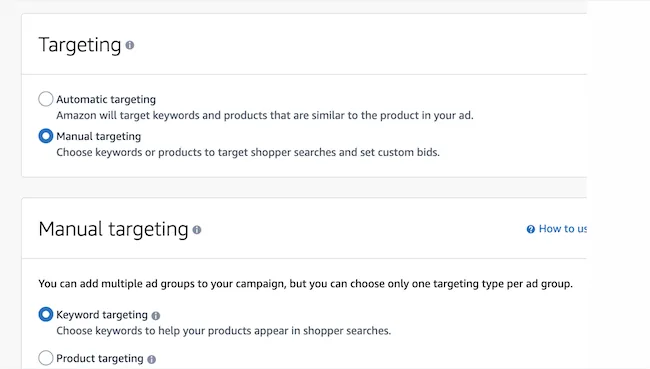
اختر بين الاستهداف اليدوي أو الاستهداف التلقائي.
-
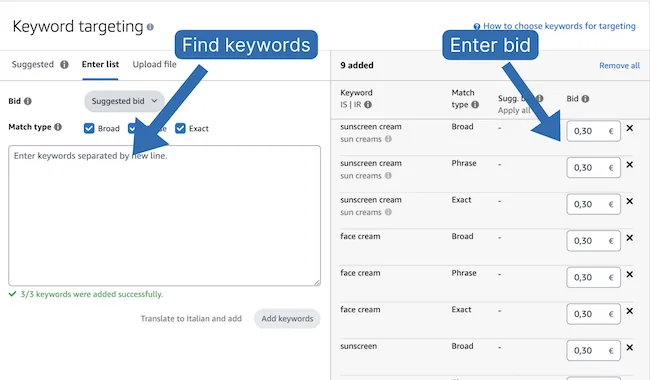
ابحث عن الـ keywords وأدخل العروض. تعلّم كيفية العثور على الـ keywords
كيف تنشئ حملة باستخدام Advigator
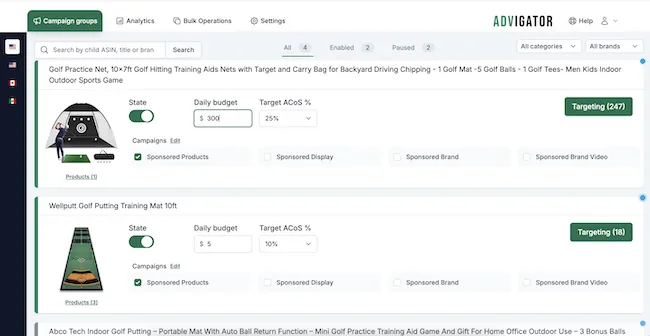
في Advigator، ستجد منتجاتك مجمّعة معًا. تحتوي كل مجموعة على الـ variations والصيغ الإعلانية مثل Sponsored Products وDisplay وBrand وVideo.
لتفعيل الحملات:
-
اختر المنتج
-
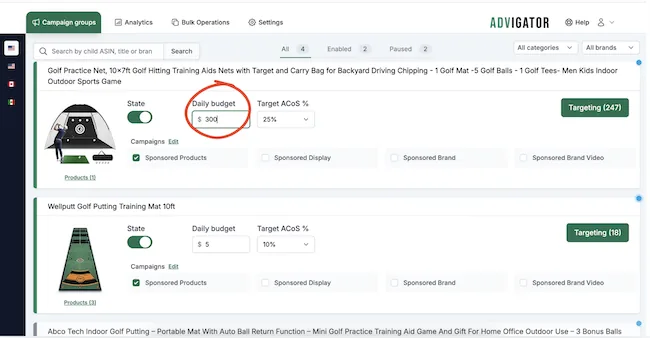
أدخل budget يوميًا
-
حدد هدف الـ ACoS.
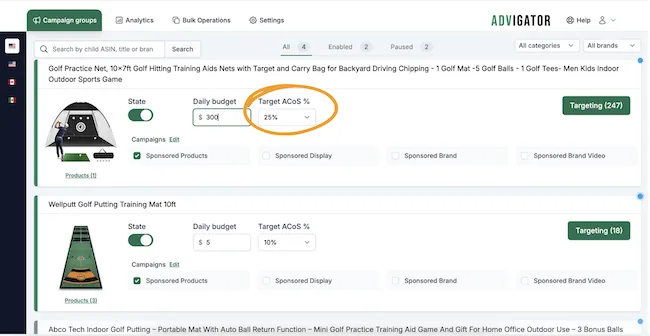
في غضون دقائق قليلة، ستجد الحملات وقد أُنشئت في Amazon Ads console. ستحتوي الحملات على الـ keywords والعروض لكل نقرة محسوبة بناءً على هدف الـ ACoS الذي حددته.
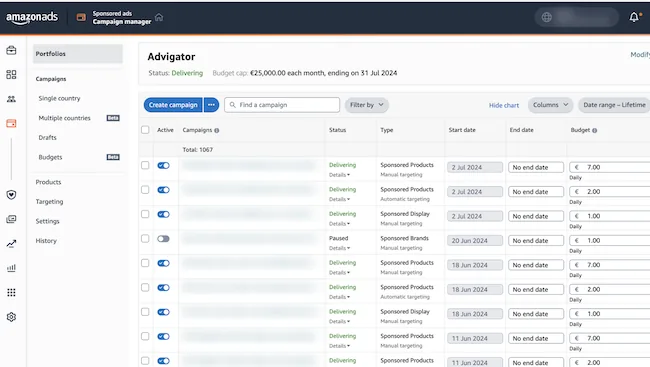
إدارة كتالوج كبير على Amazon باستخدام Amazon Ads console
إدارة كتالوج من عشرات أو مئات المنتجات باستخدام Amazon Ads console قد تتحول إلى كابوس.
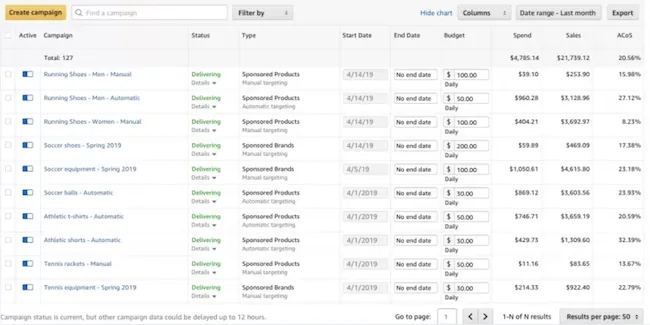
لنفترض أن لديك كتالوجًا يضم 30 منتجًا. من الممارسات الجيدة إنشاء حملة واحدة على الأقل لكل منتج. فإذا أنشأت حملتي Sponsored Products وحملة Display وحملة Brand وحملة Video، فسيكون لديك 5 حملات لكل منتج.
في المجموع، سيكون لديك 150 حملة في Amazon Ads console!
إدارة مئات الحملات بهذه الطريقة ستصيبك بالجنون. الأمر معقد لدرجة أن كثيرًا من البائعين يتوقفون عن تحسين حملاتهم بعد إنشائها.
إدارة كتالوج كبير على Amazon باستخدام العمليات المجمّعة (Bulk Operations)
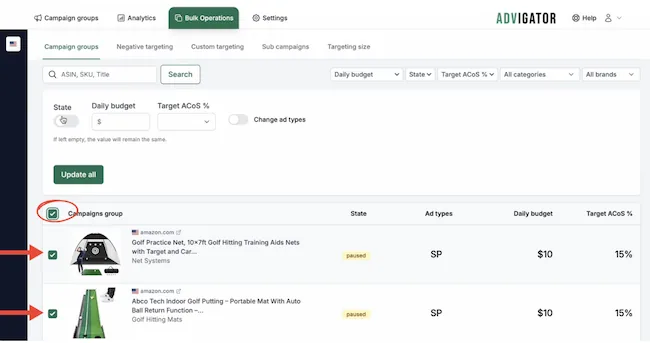
في Advigator، يمكنك استخدام “Bulk Operations”. يمكنك تفعيل عدة منتجات أو ضبط إعداداتها ببضع نقرات فقط.
-
أولًا، اختر المنتجات.
-
يمكنك تفعيلها بنفس الـ budget ونفس هدف الـ ACoS.
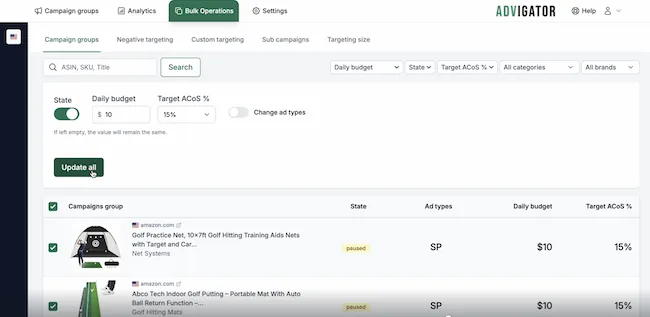
في غضون دقائق قليلة، ستُنشأ الحملات في Amazon Ads console، وسيتم العثور على الـ keywords وتحديد العروض لكل نقرة.
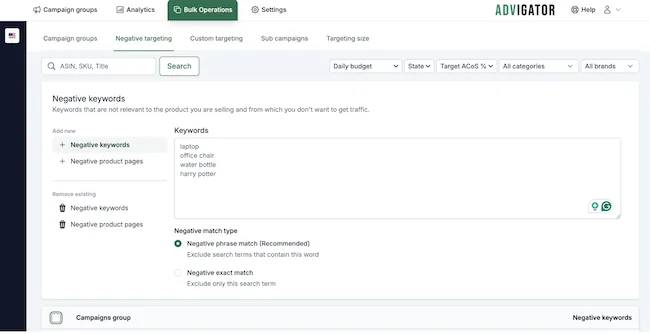
يمكنك أيضًا إضافة keyword سلبية أو إضافة keywords لعدة منتجات في وقت واحد.
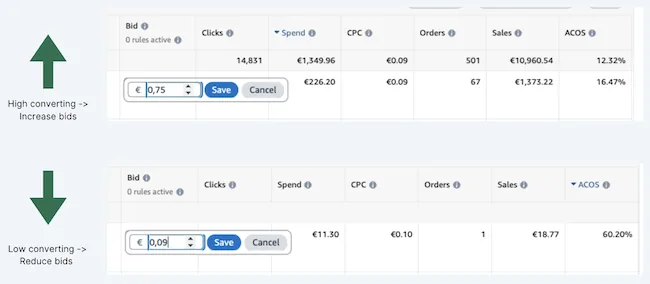
تعديل العروض (Bids)
عادةً، ينظر بائعو Amazon إلى فترة زمنية معينة، فيرفعون العروض للـ keywords الأفضل أداءً ويخفضونها للأقل أداءً.
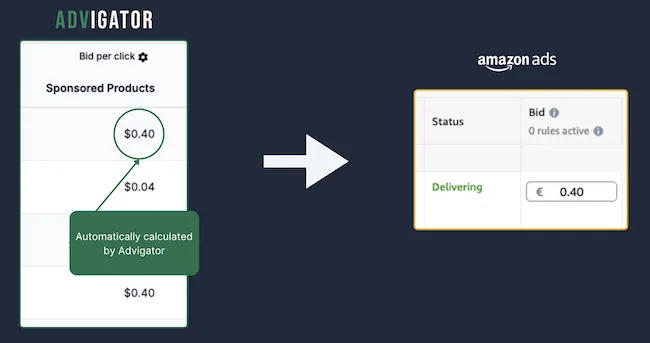
تعديل العروض باستخدام Advigator
مع Advigator، لن تضطر إلى إجراء الحسابات بعد الآن. البرنامج يقوم بها نيابةً عنك. سيحسب القيمة المثلى بناءً على البيانات ويحدّث الـ bid مباشرةً في حملاتك داخل Amazon Ads console.
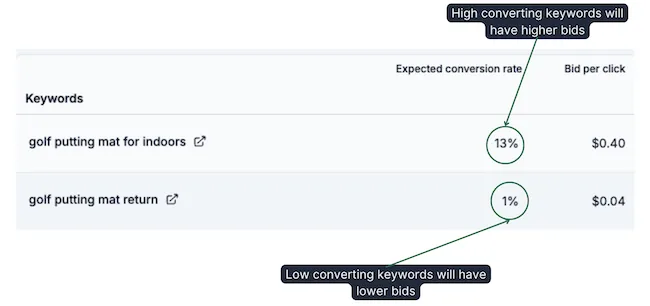
يعتمد حساب الـ bid على معدل التحويل لمصطلح البحث المحدد في تلك الصيغة الإعلانية. وبالتالي، ستحصل الـ keywords الأعلى أداءً على عروض أعلى، بينما تحصل الأقل أداءً على عروض أقل.
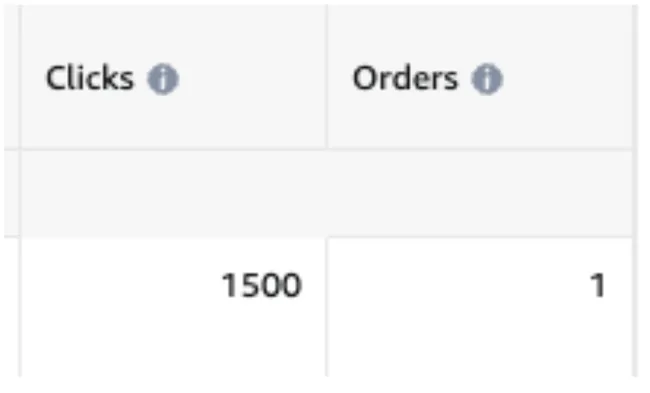
ماذا عن الطلبات “المحظوظة”؟ غالبًا ما ينتظر البائعون عددًا كافيًا من الطلبات والنقرات قبل تعديل الـ bid لكل نقرة. إذا حصلت keyword على طلب لكنه كان “حدثًا محظوظًا”، يبقى الـ bid منخفضًا لأنه يعتمد على عدد النقرات والطلبات المستلمة.
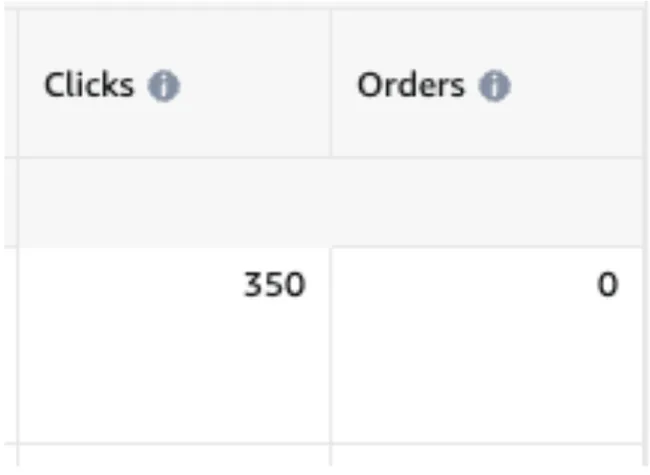
ماذا تفعل عندما تحصل keyword على نقرات دون طلبات؟ خفّض الـ bid لكل نقرة تدريجيًا حتى تولّد طلبًا. هذا يضمن أن الـ keywords غير ذات الصلة، التي تهدر الـ budget، تنفق تدريجيًا أقل حتى تختفي.
توزيع الـ Budget
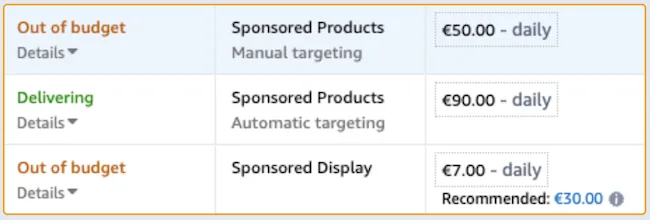
من المواقف المزعجة أن تستنفد إحدى الحملات الـ budget الخاص بها بينما تحتفظ حملة أخرى لنفس المنتج بـ budget متبقٍ. عليك نقل الـ budget من الحملة الأقل إنفاقًا إلى الحملة التي تحتاجه أكثر. وغالبًا ما تنسى، وبنهاية اليوم لن تكون قد استخدمت الـ budget المخطط له، فتفوتك فرص بيع.
توزيع الـ Budget باستخدام Advigator
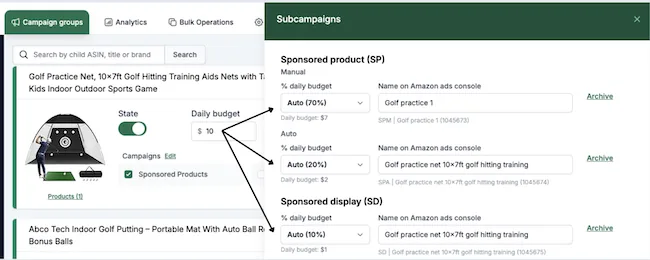
يقوم Advigator بذلك تلقائيًا. أنت تحدد الـ budget اليومي على مستوى المنتج (أو مجموعة الحملات، كما نسميها)، وتُحدَّد النسبة المخصصة لكل حملة فرعية بناءً على ما تنفقه تلك الصيغة الإعلانية فعليًا.
مراقبة الأداء
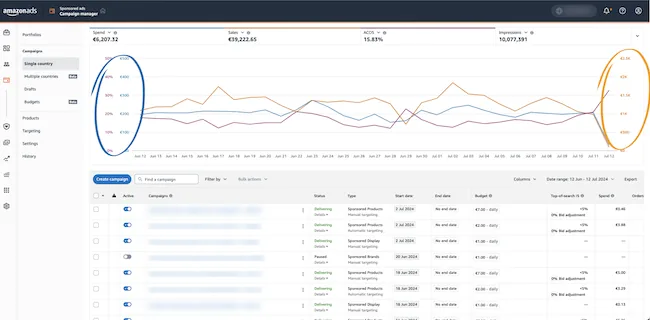
لنرَ كيف تتغير مراقبة أداء الحملات الإعلانية. الرسم البياني في Amazon Ads console مربك جدًا وصعب التحليل. رسم الإنفاق والمبيعات والـ ACoS هو ما تراقبه أكثر من غيره، وهو فوضى كبيرة من الخطوط.
مراقبة الأداء باستخدام Advigator
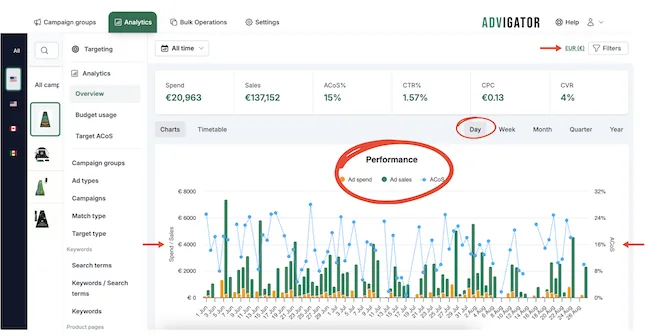
من الشريط الجانبي، يمكنك اختيار المنتج أو تجميع عدة دول. الرسم البياني أسهل قراءةً بكثير. لديك الإنفاق والمبيعات والـ ACoS كلها في رسم واحد. ويمكنك التجميع حسب اليوم أو الأسبوع أو الشهر.
أطلق حملات محسّنة واستفد من الأتمتة لإبقائها محسّنة مع مرور الوقت. سهل الاستخدام لأي بائع على Amazon.
ابدأ الآن